Video nhảy đôi AI
Tạo video cặp đôi nhảy từ một hoặc hai ảnh: Waltz, Salsa, Slow Dance. Giữ nguyên gương mặt, trang phục. Chỉ dùng ảnh người lớn đã đồng ý.
Gói credit mua một lần không hết hạn, không tự động gia hạn · Tặng 10 credit miễn phí khi tạo tài khoản, không cần thẻ
Tạo video nhảy đôi bằng AI: hai tấm ảnh, một điệu nhảy
Chỉ tải lên ảnh của chính bạn hoặc của người đã đồng ý xuất hiện trong video: cả hai người đều phải đồng ý, kể cả người yêu hay vợ, chồng của bạn. Không bao giờ dùng ảnh trẻ vị thành niên, người nổi tiếng hay người của công chúng. Nếu chia sẻ kết quả, hãy ghi rõ video được tạo bằng AI.
Công cụ tạo video nhảy đôi của VdoBloom dựng một đoạn video hai người khiêu vũ cùng nhau từ một hoặc hai tấm ảnh. Bạn tải ảnh của từng người, hoặc một ảnh đã có cả hai, chọn điệu nhảy, và AI tạo chuyển động nắm tay, xoay người, ôm nhẹ theo nhịp.
Khuôn mặt, kiểu tóc và trang phục được giữ theo ảnh gốc để video trông giống chính hai người trong ảnh. Chỉ dùng ảnh của người từ 18 tuổi trở lên đã đồng ý; không dùng ảnh người nổi tiếng.
- Gói credit mua một lần không hết hạn, không tự động gia hạn
- Tặng 10 credit miễn phí khi tạo tài khoản, không cần thẻ
- Viết prompt bằng tiếng Việt: có thể bật tự động dịch prompt ở các công cụ hỗ trợ
- Số credit hiển thị trước khi tạo, không có khoản trừ bất ngờ
Ví dụ
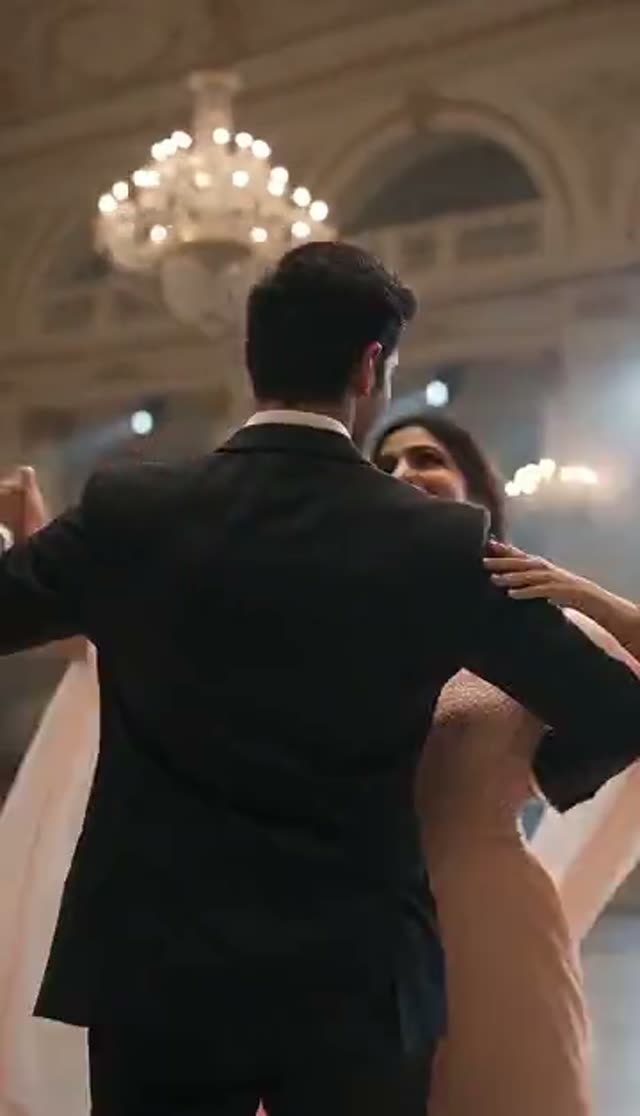
Waltz
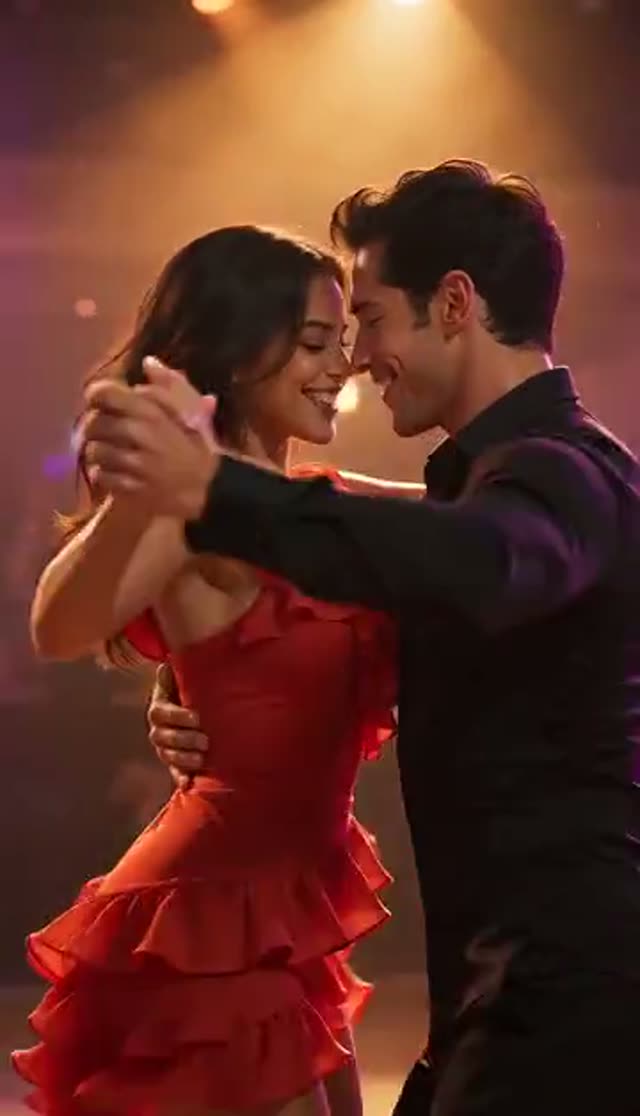
Salsa
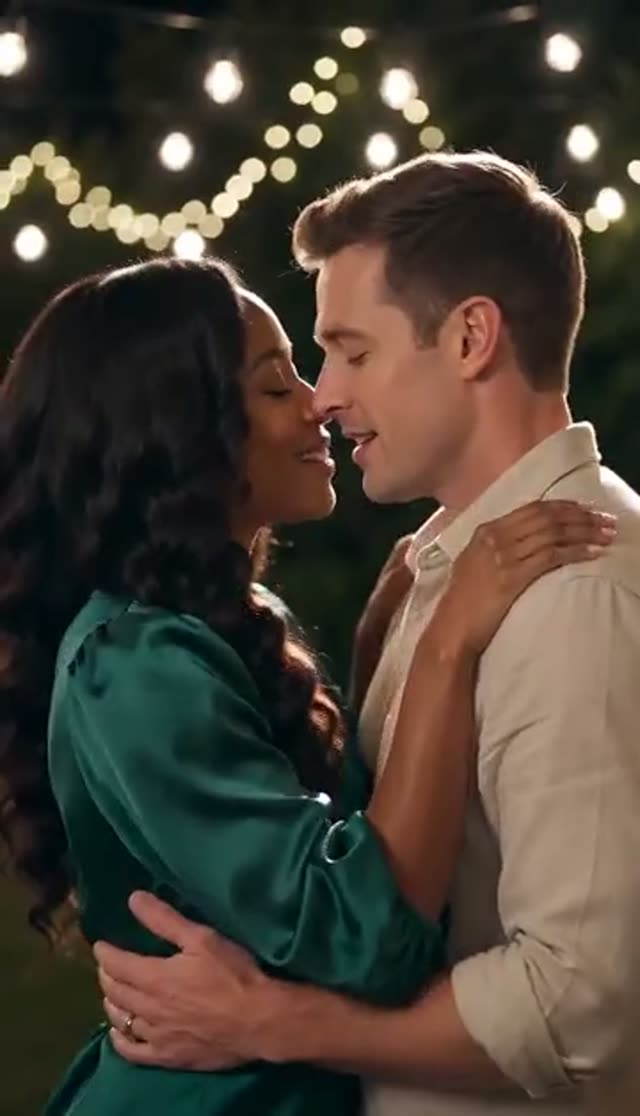
Slow Dance
Cách hoạt động
- 1
Chọn số ảnh
Hai ảnh riêng của từng người, hoặc một ảnh đã có cả hai (thường giữ gương mặt sát hơn).
- 2
Tải ảnh lên
Khuôn mặt rõ, đủ sáng; ảnh nửa người hoặc toàn thân tốt hơn ảnh chỉ có đầu, vì điệu nhảy cần tay và thân người.
- 3
Chọn điệu nhảy
Waltz, Salsa hoặc Slow Dance.
- 4
Sửa câu lệnh nếu muốn
Thêm tên địa điểm, trang phục hoặc góc máy vào câu lệnh có sẵn.
- 5
Chọn mô hình và khung hình
Chọn mô hình, độ dài, tỉ lệ khung hình (9:16 cho TikTok, Reels; 16:9 để chiếu ở tiệc cưới); số credit hiển thị trước.
- 6
Bấm tạo
Video xử lý trên máy chủ, bạn có thể đóng trang và quay lại sau; kết quả nằm trong thư viện.
Vì sao nên dùng công cụ này
Hai người từ hai tấm ảnh
Ghép hai người chưa từng chụp chung vào một cảnh, với hướng sáng, tỉ lệ và góc nhìn được cân chỉnh.
Ba điệu nhảy có sẵn
Waltz trang nhã, Salsa sôi động và Slow Dance chậm rãi như điệu nhảy đầu tiên trong đám cưới.
Gương mặt bạn nhận ra được
Khuôn mặt, kiểu tóc và trang phục được giữ theo ảnh gốc.
Câu lệnh có thể viết lại
Mỗi điệu nhảy chỉ là điểm khởi đầu: đổi sang sân thượng lúc chạng vạng, sảnh tiệc cưới hay phòng khách nhà mình.
Mô hình theo số ảnh
Chế độ hai ảnh chỉ hiện các mô hình hỗ trợ ảnh thứ hai, nên ảnh của người thứ hai không bị bỏ mất.
Chạy trên máy chủ
Bạn không cần ở lại trang; video sẽ nằm trong thư viện khi xong.
Ba điệu nhảy có sẵn
Waltz: điệu khiêu vũ cổ điển, trang nhã như trong phòng dạ hội. Salsa: nhịp nhanh, vui tươi và ấm áp hơn. Slow Dance: chậm rãi, gần gũi, như điệu nhảy đầu tiên trong đám cưới.
Mỗi điệu nhảy tải một câu lệnh có thể chỉnh sửa, nên đó chỉ là điểm khởi đầu: bạn có thể đổi sang sân thượng lúc chạng vạng, sảnh tiệc cưới hay phòng khách nhà mình.
Ghép hai người chưa từng chụp chung
Chế độ hai ảnh là lý do nhiều người dùng công cụ này: cặp đôi yêu xa, ông bà chưa từng có video khiêu vũ, những người bạn chưa có ảnh chung. AI ghép hai người vào một cảnh và cân chỉnh hướng sáng, tỉ lệ, góc nhìn để hai người trông như được quay cùng nhau.
Lưu ý: số ảnh ảnh hưởng đến danh sách mô hình. Ở chế độ hai ảnh chỉ có các mô hình hỗ trợ ảnh thứ hai (Runway, Kling, PixVerse, Vidu, LTX-2 Fast); chế độ một ảnh mở rộng thêm nhiều lựa chọn. Nếu mô hình bạn đang chọn không hỗ trợ hai ảnh, công cụ sẽ tự chuyển về mô hình mặc định thay vì bỏ mất ảnh của người thứ hai.
Mẹo để hai người trông tự nhiên
Chọn ảnh chụp chính diện, không kính râm, không bóng che nửa mặt. Khi ghép hai ảnh riêng, hãy cắt cả hai ảnh về khung hình tương tự nhau (cùng nửa người hoặc cùng toàn thân) và chọn ảnh có ánh sáng giống nhau.
Nếu tay chân trông không tự nhiên, thử một mô hình khác hoặc giảm độ dài clip.
Quy định về sự đồng ý
Chỉ tải ảnh của người từ 18 tuổi trở lên đã đồng ý xuất hiện trong video, kể cả người yêu hay vợ, chồng của bạn. Tuyệt đối không dùng ảnh trẻ vị thành niên, người nổi tiếng hay người của công chúng. Video được kiểm duyệt và nội dung vi phạm chính sách của VdoBloom có thể bị chặn hoặc gỡ.
Câu hỏi thường gặp
Tạo video nhảy đôi có miễn phí không?
Tài khoản mới được tặng 10 credit (áp dụng điều kiện), đủ để thử một clip ngắn với mô hình mặc định. Ở gói miễn phí, video tải về có watermark VdoBloom; bản MP4 không watermark cần gói trả phí hoặc gói credit mua một lần.
Có cần đăng ký không?
Có, cần một tài khoản miễn phí bằng email hoặc Google, không cần thẻ. Credit và video của bạn được lưu theo tài khoản.
Có tạo được video nhảy từ hai ảnh riêng không?
Được. Đó là chế độ mặc định: tải ảnh từng người, AI ghép hai người vào một cảnh với ánh sáng và góc nhìn khớp nhau.
Tạo video mất bao lâu?
Thường vài phút, tùy mô hình, độ dài và độ phân giải. Bạn không cần ở lại trang; video sẽ nằm trong thư viện khi xong.
Vì sao video bị lỗi hoặc hai người trông không đúng?
Hãy tạo lại một lần; kết quả mỗi lần có thể khác nhau. Nếu vẫn lỗi, thay đổi từng yếu tố: ảnh rõ hơn, clip ngắn hơn, độ phân giải thấp hơn hoặc mô hình khác. Ảnh có trẻ em, người nổi tiếng hoặc nội dung vi phạm chính sách sẽ bị từ chối.
Tôi có đăng video lên TikTok hay dùng trong video cưới được không?
Được, sau khi tải file về. Chọn 9:16 cho TikTok, Reels; 16:9 để chiếu trên màn hình. Bản không watermark cần gói trả phí hoặc gói credit mua một lần. Theo Điều khoản sử dụng, bạn giữ quyền sở hữu video đã tạo; không có điều khoản giấy phép thương mại riêng, nên hãy đọc Điều khoản trước khi dùng cho mục đích thương mại.
Video của tôi có riêng tư không?
Với gói trả phí hoặc gói credit mua một lần, video mặc định là riêng tư. Nội dung tạo ở gói miễn phí có thể hiển thị công khai ở mục Explore.