Tạo video từ văn bản
Viết mô tả cảnh, AI dựng thành video. Dùng Veo 3.1, Seedance 2.5, Kling 3.0, Wan trong một khung prompt. Tặng credit khi đăng ký, chi phí hiện trước.
Gói credit mua một lần không hết hạn, không tự động gia hạn · Tặng 10 credit miễn phí khi tạo tài khoản, không cần thẻ
Tạo video từ văn bản bằng AI: viết prompt, nhận video hoàn chỉnh
Công cụ tạo video từ văn bản của VdoBloom biến đoạn mô tả bạn viết thành một clip video hoàn chỉnh. Bạn chỉ cần mô tả ai hoặc cái gì xuất hiện, họ làm gì, máy quay di chuyển ra sao và ánh sáng thế nào; không cần ảnh gốc hay kỹ năng dựng phim.
Điểm khác biệt là bạn có thể gửi cùng một prompt tới Veo 3.1, Seedance 2.5, Kling 3.0 Omni, Runway Gen-4.5, Wan 3.0, PixVerse v6, Hailuo hay Grok Imagine để so sánh kết quả, tất cả bằng cùng một số dư credit.
- Gói credit mua một lần không hết hạn, không tự động gia hạn
- Tặng 10 credit miễn phí khi tạo tài khoản, không cần thẻ
- Viết prompt bằng tiếng Việt: có thể bật tự động dịch prompt ở các công cụ hỗ trợ
- Số credit hiển thị trước khi tạo, không có khoản trừ bất ngờ
Ví dụ
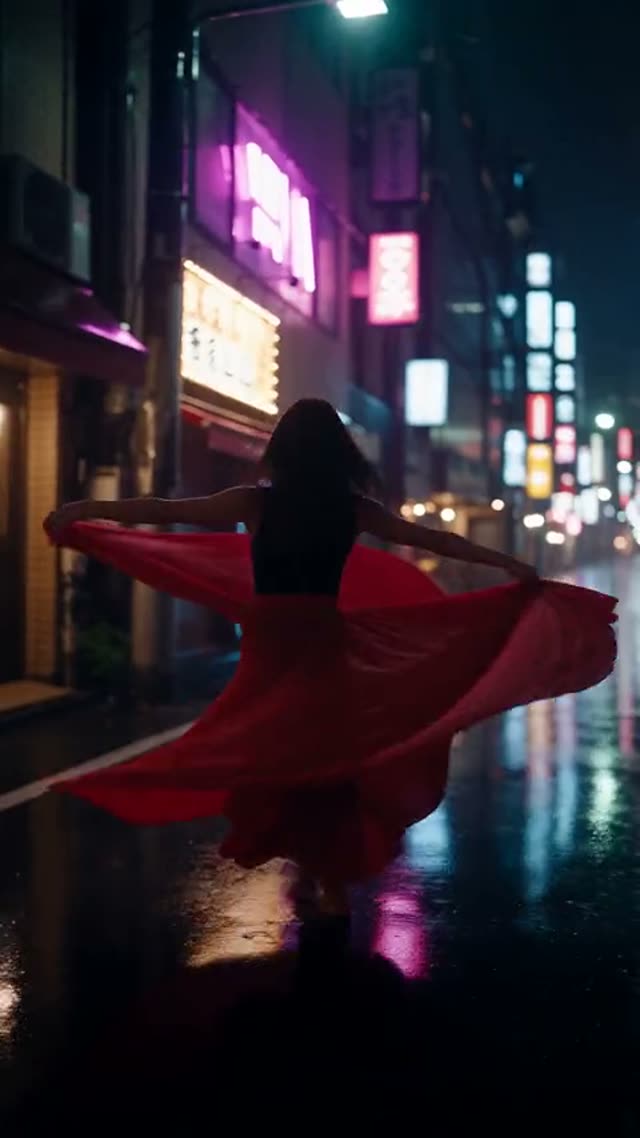
Seedance 2.5
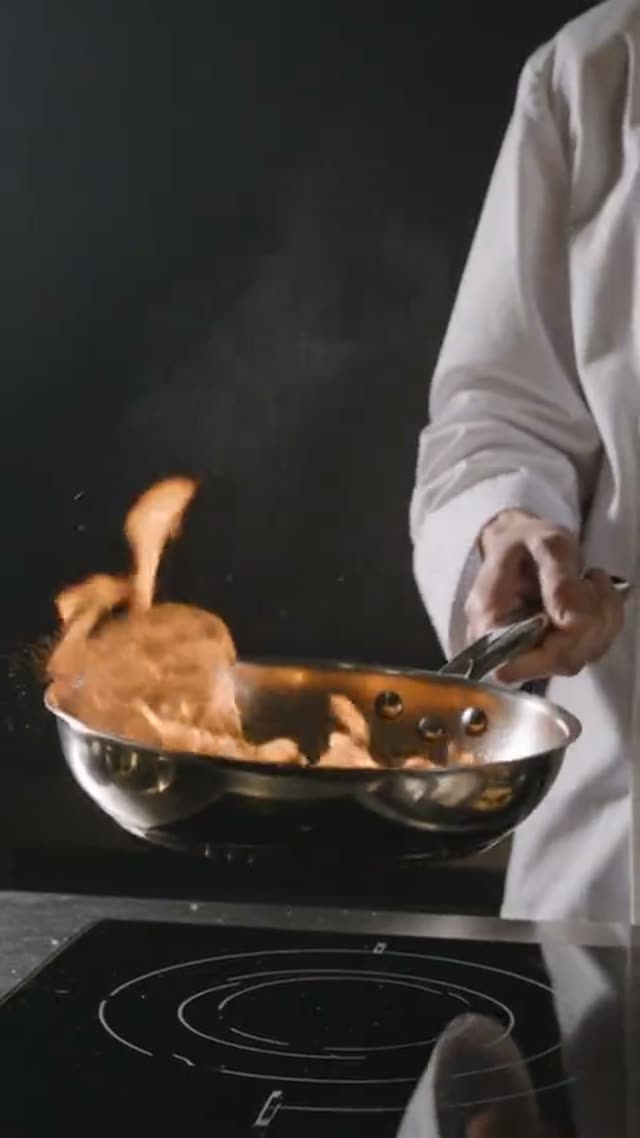
Kling V3.0 Omni Text-to-Video
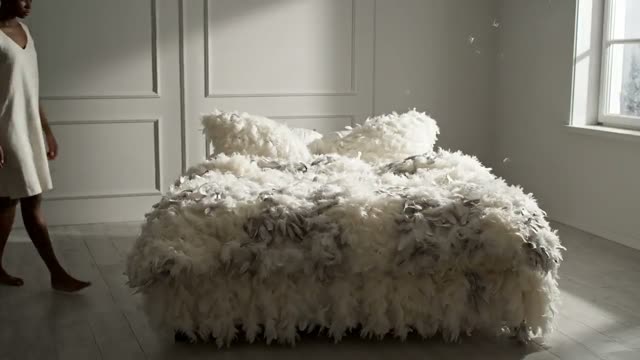
Veo 3.1 High Quality
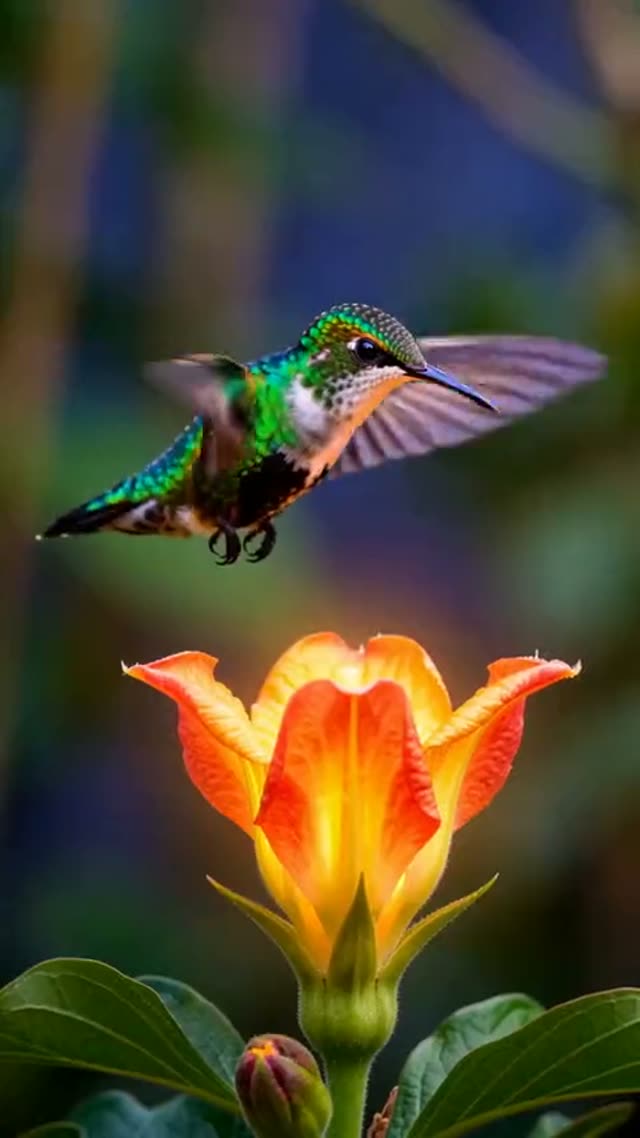
Wan AI 3.0 Video
Cách hoạt động
- 1
Viết prompt
Mô tả nhân vật hoặc vật thể, hành động, bối cảnh và phong cách hình ảnh bạn muốn.
- 2
Chọn mô hình và thông số
Chọn tỉ lệ khung hình (dọc 9:16 cho TikTok, Reels; ngang 16:9 cho YouTube), độ dài và độ phân giải. Mỗi mô hình hỗ trợ độ dài và độ phân giải khác nhau.
- 3
Bấm tạo
Số credit chính xác được hiển thị trước. Video thường xong trong vài phút và vẫn tiếp tục xử lý trên máy chủ nếu bạn đóng trang.
- 4
Tải về hoặc chỉnh lại
Nếu kết quả gần đúng nhưng chưa ưng, hãy sửa một chi tiết rồi tạo lại, hoặc gửi cùng prompt sang mô hình khác.
Vì sao nên dùng công cụ này
Nhiều mô hình, một khung prompt
Veo 3.1, Seedance 2.5, Kling 3.0 Omni, Runway, Wan, PixVerse, Hailuo và Grok Imagine trong cùng một công cụ, không cần tài khoản riêng.
So sánh cùng một prompt
Gửi đúng một đoạn mô tả sang mô hình khác và giữ lại bản ưng ý nhất, nhanh chóng tìm được phong cách hợp với thương hiệu của bạn.
Chi phí hiện trước khi tạo
Số credit của mô hình, độ dài và độ phân giải bạn chọn luôn hiển thị trước khi bấm nút.
Đủ khung hình cho mạng xã hội
9:16 cho TikTok, Reels và Shorts; 16:9 cho YouTube, website và quảng cáo.
Xử lý trên máy chủ
Bạn có thể đóng tab; video sẽ nằm trong thư viện tài khoản khi hoàn tất.
Credit không hết hạn
Gói credit mua một lần không có hạn dùng và không tự gia hạn, hợp với người chỉ làm video theo dịp.
Nên chọn mô hình nào?
Veo 3.1: cảnh quay chân thực kiểu điện ảnh, có âm thanh đi kèm. Seedance 2.5: chuyển động cơ thể tự nhiên, video nhiều cảnh liên tiếp. Kling 3.0 Omni: nhân vật nói thoại với khẩu hình khớp lời. Wan 3.0: phù hợp khi muốn thử nhiều bản nháp với ít credit.
Runway, PixVerse, Hailuo và Grok Imagine cho những phong cách khác nhau đáng để thử. Trang của từng mô hình có video mẫu thật, giới hạn độ dài và số credit, giúp bạn chọn trước khi tiêu credit.
Mẹo viết prompt để video ra đúng ý
Hãy viết prompt như một kịch bản quay phim thay vì một câu cảm xúc chung chung. Thứ tự hiệu quả: ai hoặc cái gì trong khung hình, họ đang làm gì, chuyển động máy quay (từ từ tiến lại gần, quay theo từ bên hông, nhìn từ trên cao), rồi đến ánh sáng và địa điểm.
Ví dụ: 'Một cô gái mặc áo dài trắng đi chậm trên cầu gỗ bên hồ lúc hoàng hôn, máy quay lướt theo từ bên cạnh, ánh sáng ngược mềm mại.' Với video nhiều cảnh, mỗi cảnh chỉ nên có một hành động để nhân vật giữ được ngoại hình ổn định. Khi kết quả gần đúng, chỉ sửa một yếu tố mỗi lần thay vì viết lại toàn bộ.
Có viết prompt tiếng Việt được không?
Bạn có thể nhập prompt bằng tiếng Việt. Nhiều mô hình video có thể hiểu prompt tiếng Việt, tuy nhiên prompt tiếng Anh thường cho kết quả chính xác hơn với các chi tiết như góc máy hay ánh sáng. Nếu mô hình hiểu sai, hãy chia thành câu ngắn, dùng từ phổ thông, hoặc viết lại chi tiết quan trọng bằng tiếng Anh.
Tính năng tự động dịch prompt trong Cài đặt (mặc định tắt) chủ yếu dành cho các công cụ ảnh như tạo ảnh và chỉnh sửa ảnh. Nếu muốn nhân vật nói tiếng Việt, kết quả phụ thuộc vào từng mô hình, nên thử một clip ngắn trước.
Ứng dụng thực tế
Người làm nội dung dùng công cụ này để tạo cảnh mở đầu cho video TikTok, YouTube Shorts; chủ shop tạo video giới thiệu sản phẩm; giáo viên minh họa bài giảng; nhóm marketing thử nhiều ý tưởng quảng cáo trước khi quay thật.
Chi phí: credit miễn phí và gói mua một lần
Tài khoản mới nhận 10 credit miễn phí, không cần thẻ, dùng được với các mô hình giống gói trả phí (mô hình cao cấp tốn nhiều credit hơn). Sau đó bạn có thể mua gói credit một lần (không hết hạn, không tự gia hạn) hoặc chọn gói tháng, gói năm. Số credit mỗi video phụ thuộc vào mô hình, độ dài và độ phân giải, và luôn được hiển thị trước khi bạn bấm tạo.
Câu hỏi thường gặp
Có tạo video từ văn bản miễn phí được không?
Bạn được tặng 10 credit (áp dụng điều kiện) khi đăng ký để thử các mô hình tốn ít credit. Ở gói miễn phí, video có watermark VdoBloom; bản tải về không watermark dành cho gói trả phí hoặc gói credit mua một lần.
Có cần đăng ký tài khoản không?
Cần một tài khoản miễn phí bằng email hoặc Google. Không cần nhập thông tin thanh toán khi đăng ký.
Tôi viết prompt bằng tiếng Việt có được không?
Được. Nhiều mô hình video có thể hiểu prompt tiếng Việt, nhưng tiếng Anh thường chính xác hơn. Tính năng tự động dịch prompt trong Cài đặt chỉ áp dụng ở các công cụ hỗ trợ, chủ yếu là tạo và chỉnh sửa ảnh, nên với video hãy viết câu ngắn, rõ ràng.
Tạo một video mất bao lâu?
Thường là vài phút, tùy mô hình, độ dài và độ phân giải. Bạn có thể đóng trang, video sẽ xuất hiện trong thư viện khi hoàn tất.
Vì sao video của tôi không tạo được hoặc bị từ chối?
Prompt vi phạm chính sách nội dung sẽ bị chặn trước khi tạo; một số nhà cung cấp mô hình cũng có bộ lọc riêng. Nguyên nhân khác là thiếu credit hoặc chọn độ dài, độ phân giải mà mô hình không hỗ trợ. Lượt tạo bị lỗi thường được hoàn credit tự động; nếu không, hãy liên hệ bộ phận hỗ trợ.
Video có riêng tư không?
Với gói trả phí hoặc gói credit mua một lần, video của bạn mặc định là riêng tư. Nội dung tạo ở gói miễn phí có thể hiển thị công khai ở mục Explore.
Video có được dùng cho mục đích thương mại không?
Theo Điều khoản sử dụng, bạn giữ quyền sở hữu nội dung bạn tải lên và tạo ra. Không có điều khoản giấy phép thương mại riêng, vì vậy hãy đọc Điều khoản và đảm bảo bạn có quyền với mọi hình ảnh, nhân vật có trong video trước khi dùng thương mại.