Bild zu Video
Bild zu Video mit KI: Foto hochladen, Bewegung beschreiben, Clip erhalten. Image to Video AI mit Veo 3.1, Kling, Seedance und Wan. Gratis testen.
Einmalige Credit-Pakete: Credits verfallen nie, keine automatische Verlängerung · 10 Gratis-Credits bei der Registrierung, ohne Kreditkarte
Bild zu Video mit KI: Fotos animieren und zum Leben erwecken
Lade nur deine eigenen Fotos hoch oder Fotos von Personen, die zugestimmt haben. Niemals Fotos von Minderjährigen und niemals Bilder von Prominenten oder Personen des öffentlichen Lebens. Wenn du das Ergebnis teilst, kennzeichne es als KI-generiert.
Mit Bild zu Video machst du aus einem Standbild einen bewegten Clip. Du lädst ein Foto hoch, beschreibst optional, wie sich die Szene bewegen soll, und die KI ergänzt Kamerafahrt, Bewegung und Mimik – während das Motiv so aussieht wie auf deinem Foto. Das funktioniert mit Porträts, Produktfotos, Landschaften, Illustrationen und alten Bildern. Bei VdoBloom stehen dafür mehrere Image-to-Video-Modelle zur Wahl, darunter Google Veo 3.1, Kling, Seedance, Wan und Hailuo – direkt im Browser, ohne App-Installation.
- Einmalige Credit-Pakete: Credits verfallen nie, keine automatische Verlängerung
- 10 Gratis-Credits bei der Registrierung, ohne Kreditkarte
- Auf Deutsch prompten: automatische Prompt-Übersetzung in unterstützten Tools
- Die Credit-Kosten siehst du vor dem Generieren, ohne Überraschungen
Beispiele
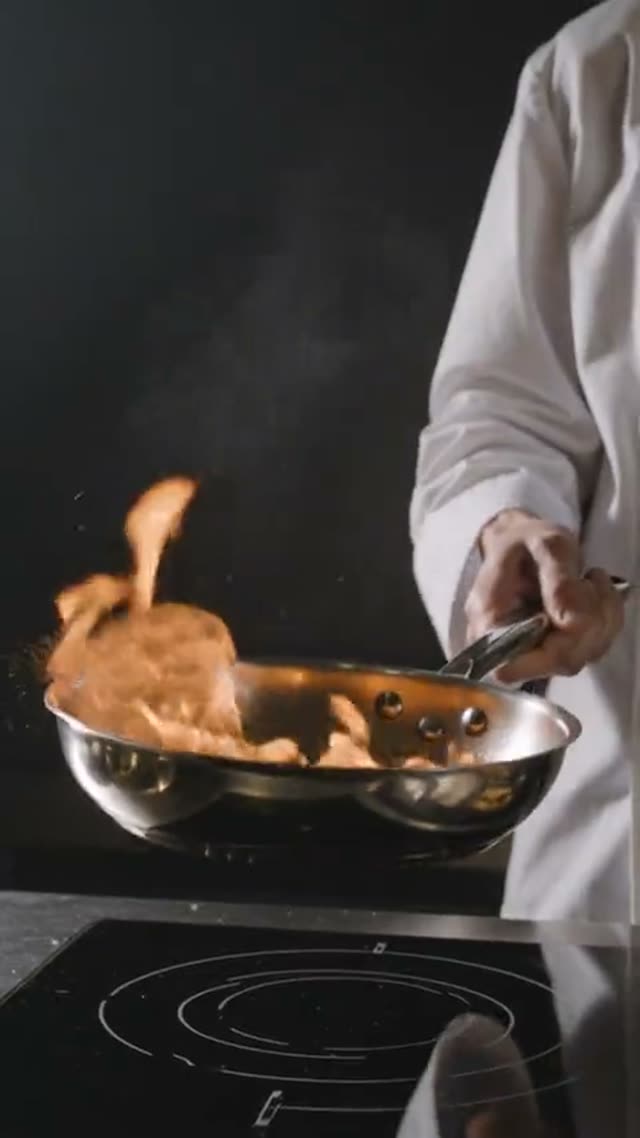
Kling V3.0 Omni Image-to-Video
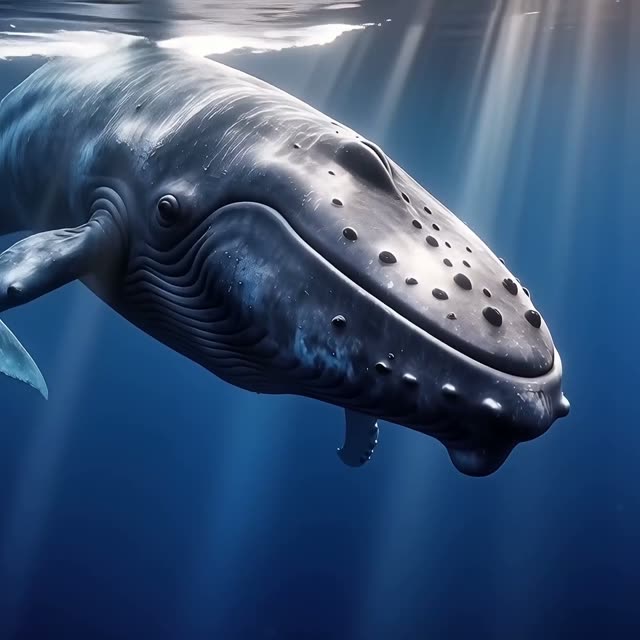
Wan AI 2.7 Image-to-Video
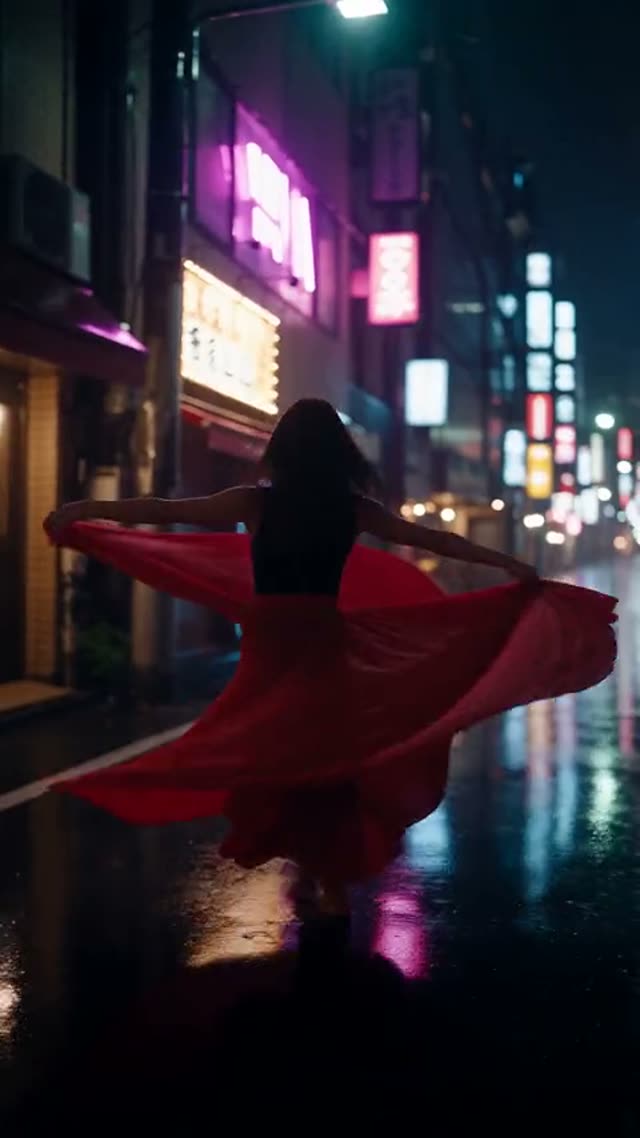
Seedance 2.5
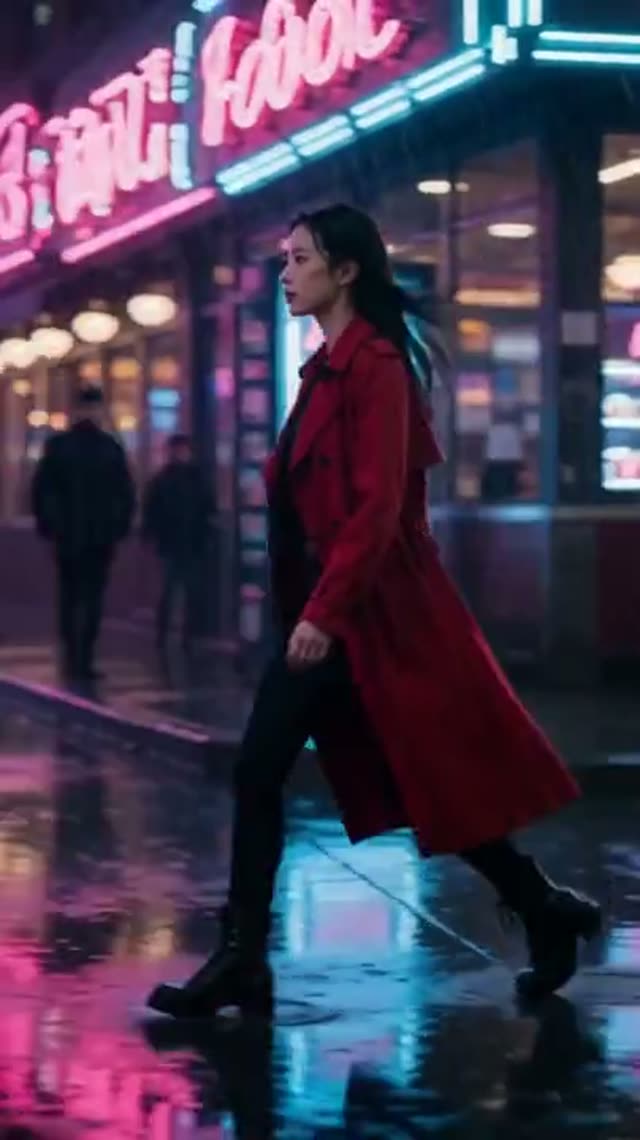
PixVerse V6
So funktioniert es
- 1
Foto hochladen
Am besten scharf, gut ausgeleuchtet und mit einem klaren Hauptmotiv.
- 2
Bewegung beschreiben
Zum Beispiel „sie lächelt und dreht den Kopf leicht zur Kamera“ oder „langsamer Zoom, Wolken ziehen über den Himmel“. Ohne Beschreibung wählt das Modell selbst eine natürliche Bewegung.
- 3
Modell und Format wählen
Wähle Modell, Länge und Seitenverhältnis. Die Credit-Kosten werden vor dem Start angezeigt.
- 4
Generieren und herunterladen
Generieren, ansehen und bei Bedarf mit angepasster Anweisung neu erzeugen. Das fertige Video lädst du als MP4 herunter.
Warum dieses Tool
Das Motiv bleibt erkennbar
Dein Foto ist das Startbild. Die KI ergänzt Bewegung, Kamerafahrt und Mimik, während Gesicht, Produkt oder Landschaft so aussehen wie auf dem Original.
Mehrere Modelle zum Vergleichen
Veo 3.1, Seedance 2.5, Kling 3.0 Omni, Wan 3.0 und Hailuo im selben Konto – teste dasselbe Foto auf zwei Modellen und behalte die bessere Version.
Bewegung per Text steuern
Beschreibe, was passieren soll, etwa ein Lächeln, einen langsamen Zoom oder ziehende Wolken. Ohne Beschreibung wählt das Modell eine natürliche Bewegung.
Im Browser, ohne App
Du lädst dein Foto direkt im Browser hoch, auch am Handy. Eine separate App der Modellhersteller brauchst du nicht.
Kosten vor dem Start
Die Credit-Kosten für Modell, Länge und Auflösung siehst du, bevor du generierst.
Welche Fotos eignen sich am besten?
Je mehr Information im Bild steckt, desto überzeugender die Animation. Gut funktionieren Porträts mit gut sichtbarem Gesicht, Produktfotos vor ruhigem Hintergrund, Landschaften und Illustrationen. Schwierig sind stark komprimierte Bilder, sehr kleine Ausschnitte, Bewegungsunschärfe oder ein Gesicht halb im Schatten.
Ist dein Foto zu klein oder unscharf, lohnt sich vorher ein Durchgang mit dem KI-Bild-Upscaler. Bei Personen gilt: Frontal oder leicht seitlich, Augen offen, keine Sonnenbrille – dann bleibt das Gesicht in der Bewegung am stabilsten.
Die Modelle im Vergleich
Google Veo 3.1 erzeugt besonders filmische Clips und auf Wunsch passenden Ton. Seedance 2.5 punktet bei realistischer menschlicher Bewegung. Kling 3.0 Omni ist stark, wenn im Clip gesprochen werden soll. Wan 3.0 ist schnell und sparsam und damit ideal zum Ausprobieren. Hailuo liefert ausdrucksstarke Bewegung bei Porträts. Weil alle Modelle im selben Konto verfügbar sind, kannst du dasselbe Foto mit derselben Anweisung auf zwei Modellen testen und die bessere Version behalten. Kling nutzt du dabei im Browser, ohne eine separate App des Herstellers zu installieren.
Ideen: Wofür Menschen Bild zu Video nutzen
Ein Geburtstagsfoto als kleines Video-Geschenk, ein Produktfoto als bewegter Social-Media-Post, ein Urlaubsbild mit ziehenden Wolken und rauschendem Meer oder ein gezeichneter Charakter, der plötzlich blinzelt. Für alte Familienfotos gibt es ein eigenes Werkzeug, das Kratzer und verblasste Farben zuerst repariert und dann behutsam animiert. Wer zwei Menschen zusammenbringen will, findet fertige Effekte für Umarmung, Kuss und Paartanz.
Rechte und Einwilligung
Lade nur Fotos hoch, für die du die Rechte bzw. die Einwilligung der abgebildeten Personen hast. Vor dem Hochladen bestätigst du, dass alle abgebildeten Personen erwachsen sind und du die Bilder verwenden darfst. Ein realistisches Video einer echten Person kann schnell irreführend wirken – veröffentliche es nur mit Zustimmung und kennzeichne es als KI-generiert, wo das vorgeschrieben ist.
Häufige Fragen
Kann ich Bild zu Video kostenlos testen?
Ja. Neue Konten erhalten 10 Gratis-Credits ohne Kreditkarte (es gelten Bedingungen), mit denen du ein Foto mit einem der günstigeren Modelle animieren kannst. Gratis-Videos kannst du herunterladen, sie tragen aber ein Wasserzeichen; ohne Wasserzeichen lädst du mit einem bezahlten Tarif oder einem Einmal-Paket herunter. Weitere Credits kaufst du als Abo oder als einmaliges Paket ohne Abo – die Kosten pro Clip siehst du vor dem Start.
Brauche ich ein Konto, um ein Foto zu animieren?
Ja, du brauchst ein kostenloses Konto, weil die Berechnung auf unseren Servern läuft und dein Video danach in deiner Bibliothek landet. Die Anmeldung per E-Mail oder Google geht schnell und ohne Zahlungsdaten.
Kann ich die Bewegung auf Deutsch beschreiben?
Du kannst deine Anweisung auf Deutsch eingeben. Die automatische Prompt-Übersetzung ins Englische schaltest du in den Einstellungen ein; sie ist standardmäßig aus und greift nur in unterstützten Tools, vor allem bei der Bilderstellung. Ohne aktivierte Übersetzung erhalten die Videomodelle deinen Text so, wie du ihn schreibst. Setzt ein Modell eine deutsche Anweisung nicht genau um, formuliere sie kurz und konkret auf Englisch.
Warum wird mein Foto abgelehnt?
Uploads und Prompts werden vor der Generierung geprüft. Abgelehnt werden zum Beispiel Bilder mit Minderjährigen in unpassenden Zusammenhängen, explizite Inhalte oder Fotos realer Personen für bloßstellende Szenen. Manchmal reagiert auch der Filter eines einzelnen Modells – dann hilft oft ein anderes Modell oder eine neutralere Beschreibung.
Was passiert mit meinen hochgeladenen Fotos?
Dein Foto wird genutzt, um dein Video zu erzeugen, und dazu an den jeweiligen Modellanbieter übermittelt. Das Ergebnis liegt in deinem Konto. Wie Inhalte genutzt werden dürfen, regeln die AGB: Inhalte zahlender Nutzer sind standardmäßig privat. Ergebnisse aus dem Gratis-Tarif sind nicht privat – sie können im öffentlichen Explore-Feed erscheinen, und VdoBloom darf sie laut AGB zu Werbezwecken verwenden. Lade fertige Videos herunter, die du dauerhaft behalten willst. Details findest du in der Datenschutzerklärung.
Darf ich ein animiertes Foto einer anderen Person posten?
Grundsätzlich gilt in Deutschland das Recht am eigenen Bild: Wer erkennbar abgebildet ist, muss einer Veröffentlichung in der Regel zustimmen. Frag also vorher. Kennzeichne das Video zudem als KI-generiert, wo es vorgeschrieben ist. Im Einzelfall kann eine rechtliche Beratung sinnvoll sein.