画像から動画
1枚の画像や写真をAIで動画に。動きを文章で指示でき、Seedance・Kling・Wan・Hailuoなど複数モデルから選べます。新規登録で無料クレジット付き。
買い切りクレジットは有効期限なし・自動更新なし。サブスク不要 · 新規登録で10クレジット無料、カード登録不要
画像から動画へ:1枚の写真やイラストをAIで動かす
アップロードできるのは、あなた自身の写真か、写っている本人が同意した写真だけです。未成年や、著名人・有名人の写真は使用できません。
VdoBloomの「画像から動画」は、手持ちの写真やイラストを最初のフレームにして、AIが自然な動きを加えた動画を生成するツールです。どう動かしたいかを文章で指示できるので、髪がなびく程度のさりげない動きから、カメラが寄っていく映像的な演出まで思いどおりに作れます。Seedance、Kling、Wan、Hailuo、PixVerse、Viduなど、画像から動画に対応した複数のモデルを使い分けられます。
- 買い切りクレジットは有効期限なし・自動更新なし。サブスク不要
- 新規登録で10クレジット無料、カード登録不要
- 日本語で入力OK:対応ツールではプロンプトの自動翻訳をオンにできます
- 必要なクレジットは生成前に表示
作例
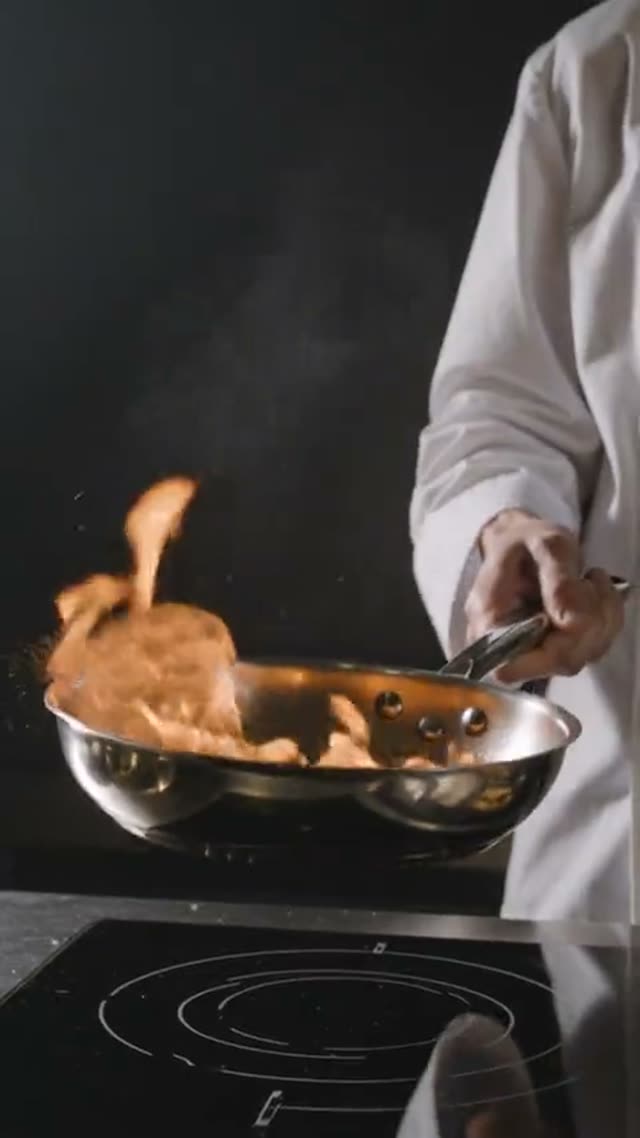
Kling V3.0 Omni Image-to-Video
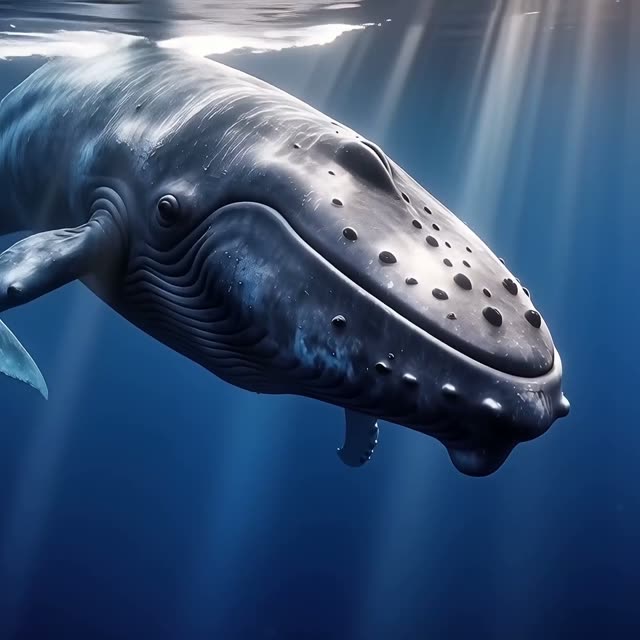
Wan AI 2.7 Image-to-Video
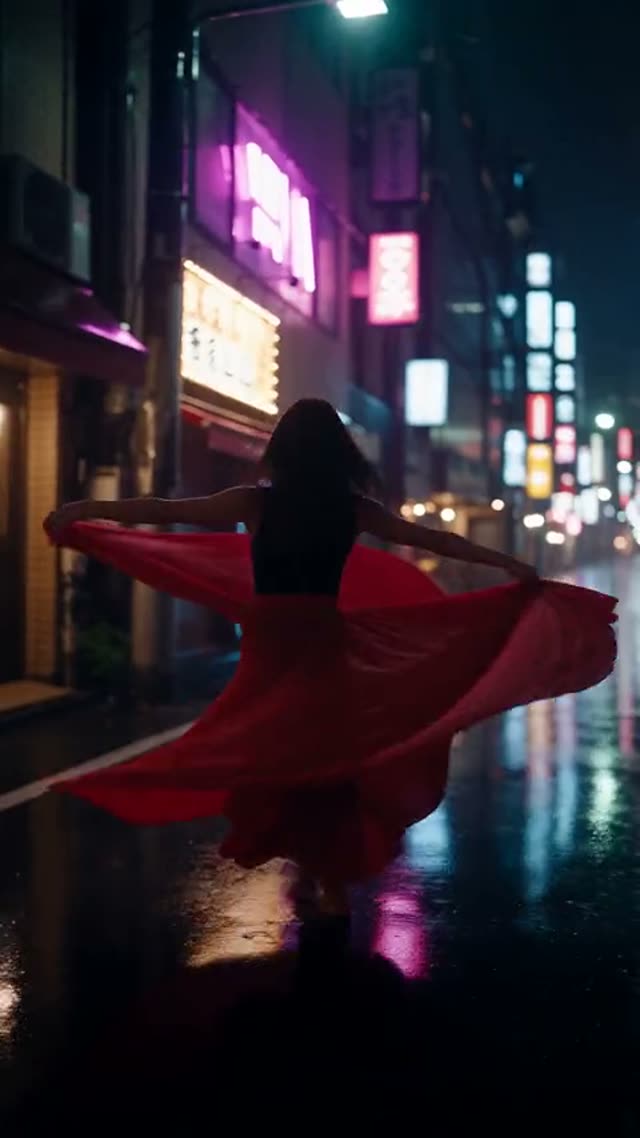
Seedance 2.5
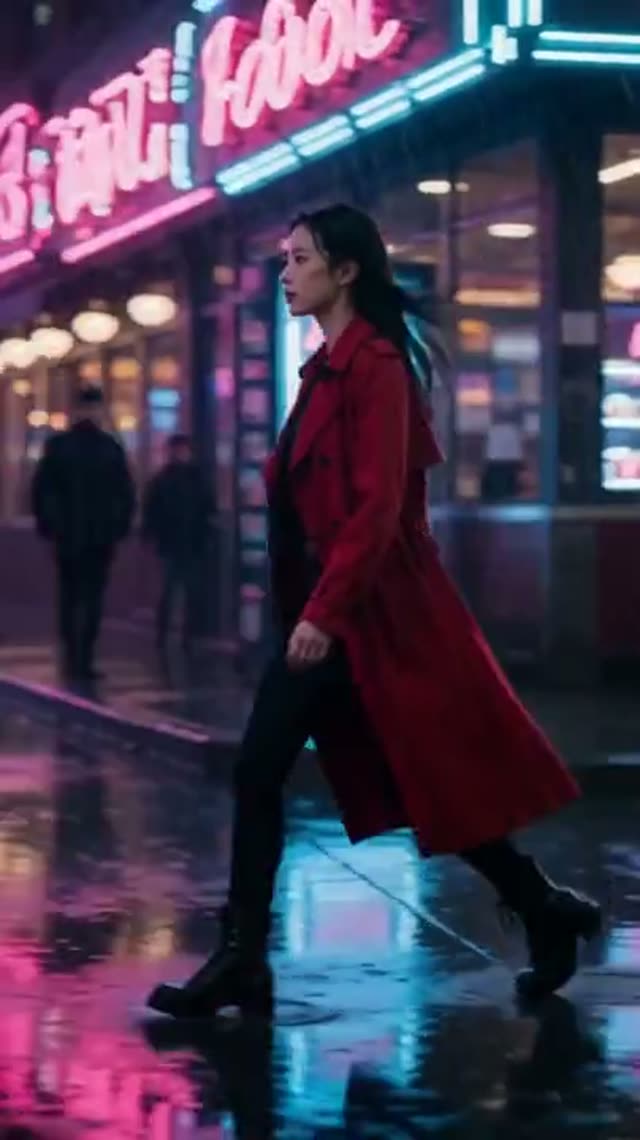
PixVerse V6
使い方
- 1
画像をアップロード
動かしたい写真やイラストを選びます。被写体がはっきり写った明るい画像ほど、動きが自然になります。
- 2
動きを指示する(任意)
「ゆっくり振り向いて笑う」「カメラが少しずつ寄る」「背景の木々が風で揺れる」など、どう動かしたいかを書きます。
- 3
モデルと設定を選ぶ
画像から動画に対応したモデルを選び、長さや縦横比、解像度を設定します。必要なクレジット数は生成前に表示されます。
- 4
生成・ダウンロード
多くの場合は数分で完成します。気に入らなければ指示を少し変えて再生成しましょう。
このツールが選ばれる理由
動きを文章で指示できる
髪がなびく程度のさりげない動きから、カメラが寄っていく演出まで、指示文で思いどおりに動かせます。
複数のモデルから選べる
Seedance、Kling、Wan、Hailuo、PixVerse、Viduなどを、画像との相性を見ながら使い分けられます。
写真もイラストもOK
人物写真、商品写真、風景、イラストやキャラクターまで、さまざまな画像を動画にできます。
スマホからも使える
ブラウザで動くのでインストール不要。生成はサーバー側で進みます。
写真を動かすときのコツ
AIは元の画像から「次にどう動くか」を予測してフレームを作ります。そのため、元画像の情報量が仕上がりを大きく左右します。ピントが合っていて、顔や体が隠れていない画像を使うのが基本です。人物なら正面〜斜めくらいの角度が安定します。動きの指示は欲張らず、1つか2つに絞ると破綻しにくくなります。たとえば「まばたきをして、少し微笑む」のように小さな動きから試し、うまくいったら動きを大きくしていくのがおすすめです。画像が小さい・ぼやけている場合は、先に画像の高画質化ツールで解像度を上げてからアップロードすると効果的です。
こんな使い方ができます
人物写真を動かしてSNSのショート動画にする、商品写真に動きをつけて広告やECページで使う、描いたイラストやキャラクターを動かす、風景写真に雲や水の動きを加える、といった使い方が人気です。ペットの写真を動かしたり、ダンスさせたりすることもできます。古い家族写真を動かしたい場合は、傷や色あせを先に修復してからやさしく動かす専用ツール「写真を動かす(思い出の写真)」も用意しています。
VdoBloomの画像から動画が選ばれる理由
ひとつのサービスでは1種類のモデルしか使えないことが多いですが、VdoBloomでは同じ画像と指示を複数のモデルで試せます。動きが大きく派手なモデル、顔の再現性が高いモデル、少ないクレジットで試作できるモデルなど、画像との相性を見ながら選べるのが強みです。ブラウザで動くのでスマホからも利用でき、生成はサーバー側で進むため端末の性能も問いません。
写真の権利と同意について
アップロードできるのは、あなたが使用する権利を持つ画像だけです。実在の人物が写っている場合は、本人の同意がある写真のみを使ってください。未成年が写っている写真や、著名人の写真は使用できません。利用規約とコンテンツポリシーに反する画像やプロンプトは、生成前にブロックされることがあります。
よくある質問
画像から動画を無料で作れますか?
新規登録で10クレジットが無料でもらえ、カード登録なしで試せます。無料プランの動画は透かし入りでダウンロードでき、透かしなしのダウンロードは有料プランまたは買い切りクレジットの購入後に利用できます。
登録なしで使えますか?
生成には無料のアカウント登録(メールアドレスまたはGoogleアカウント)が必要です。支払い情報は不要です。
どんな写真がきれいに動きますか?
ピントが合っていて明るく、主役がはっきりした写真です。顔の一部が隠れている、画像が極端に小さい、被写体が多すぎるといった場合は動きが不自然になりやすいので、別の写真や高画質化した画像で試してください。
動きの指示は日本語で書けますか?
日本語で入力できます。設定で「プロンプト自動翻訳」をオンにすると(初期設定はオフ)、対応するツールでは英語に翻訳してからAIに送信します。短く具体的に書くと伝わりやすくなります。
人物の写真を使っても大丈夫ですか?肖像権は?
使えるのは、あなた自身の写真か、写っている本人の同意を得た写真だけです。未成年や著名人の写真は使用できません。他人の写真を無断で動画にすると肖像権やプライバシーの侵害になるおそれがあります。
生成できない・拒否されるのはなぜですか?
画像やプロンプトがコンテンツポリシーに抵触すると生成前にブロックされます。そのほか、モデルが対応していない長さや解像度を指定している、クレジットが足りない、といったケースがあります。一時的な失敗は再生成で解決することが多いです。
作った動画は商用利用できますか?
利用規約では生成物の所有権は利用者に帰属するとされています。ただし無料プランの生成物はVdoBloomが紹介に利用できる旨の規定があり、商用利用について別途定めたライセンス条項もありません。商用で使う場合は利用規約を確認し、素材の権利と写っている人の同意を必ず確認してください。