Photo en vidéo
Animez une photo avec l'IA : importez une image, décrivez le mouvement, obtenez une vidéo avec Seedance, Kling, Wan ou Veo 3.1. Crédits offerts.
Packs de crédits en paiement unique : ils n'expirent jamais et ne se renouvellent pas automatiquement · 10 crédits offerts à l'inscription, sans carte bancaire
Transformer une photo en vidéo avec l'IA
N'importez que vos propres photos ou celles de personnes qui vous ont donné leur accord. Jamais de photos de mineurs, jamais de célébrités ni de personnalités publiques. Si vous partagez le résultat, indiquez qu'il a été créé avec l'IA.
L'outil photo en vidéo de VdoBloom anime une image fixe : vous importez une photo, vous décrivez le mouvement souhaité, et l'IA crée un clip qui conserve l'aspect de l'image d'origine. Portraits, photos de produit, paysages ou illustrations : plusieurs modèles spécialisés sont disponibles dans le navigateur, sans rien installer.
Les nouveaux comptes reçoivent 10 crédits offerts, sans carte bancaire, pour animer une première image avec un modèle économique. Le coût de chaque génération dépend du modèle, de la durée et de la résolution, et il s'affiche toujours avant de lancer.
- Packs de crédits en paiement unique : ils n'expirent jamais et ne se renouvellent pas automatiquement
- 10 crédits offerts à l'inscription, sans carte bancaire
- Écrivez en français : traduction automatique des prompts sur les outils compatibles
- Le coût en crédits s'affiche avant chaque génération, sans surprise
Exemples
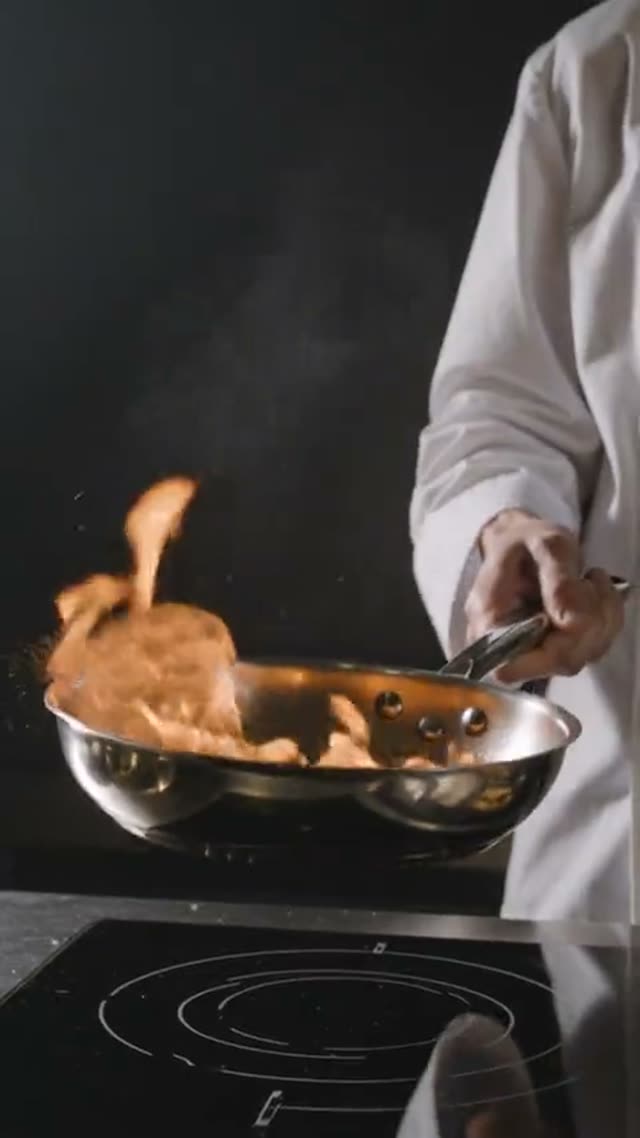
Kling V3.0 Omni Image-to-Video
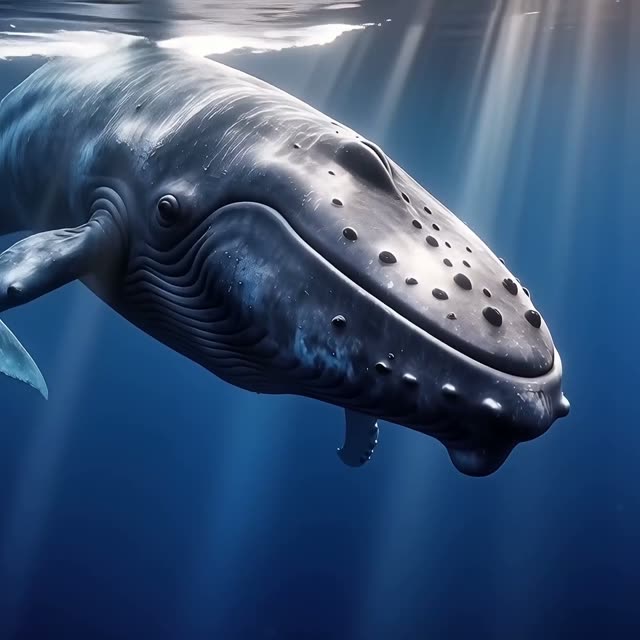
Wan AI 2.7 Image-to-Video
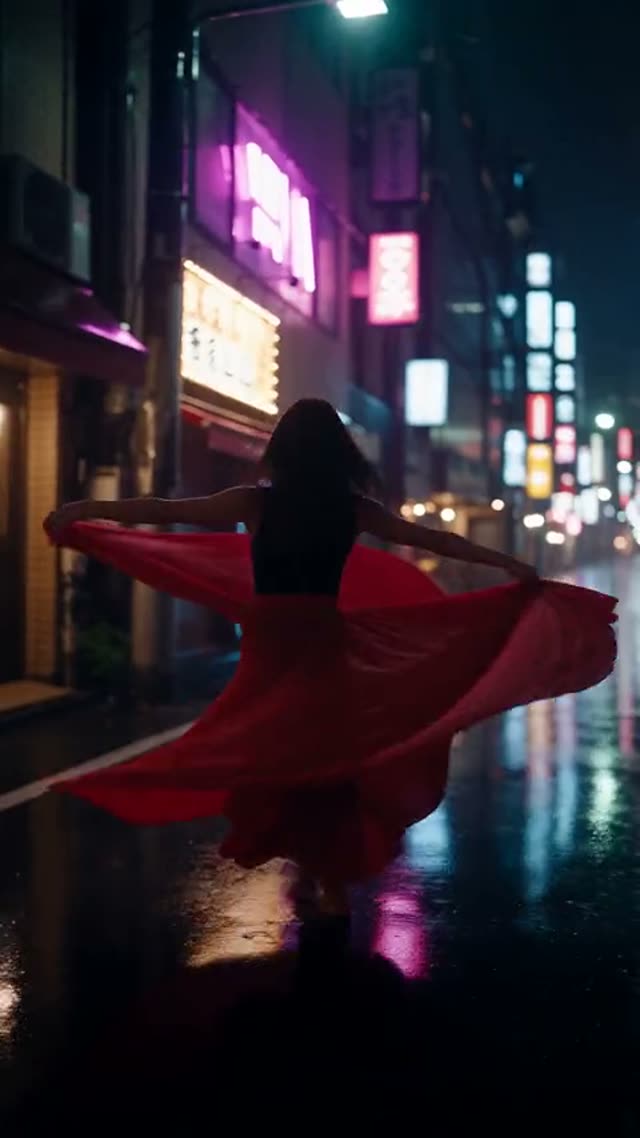
Seedance 2.5
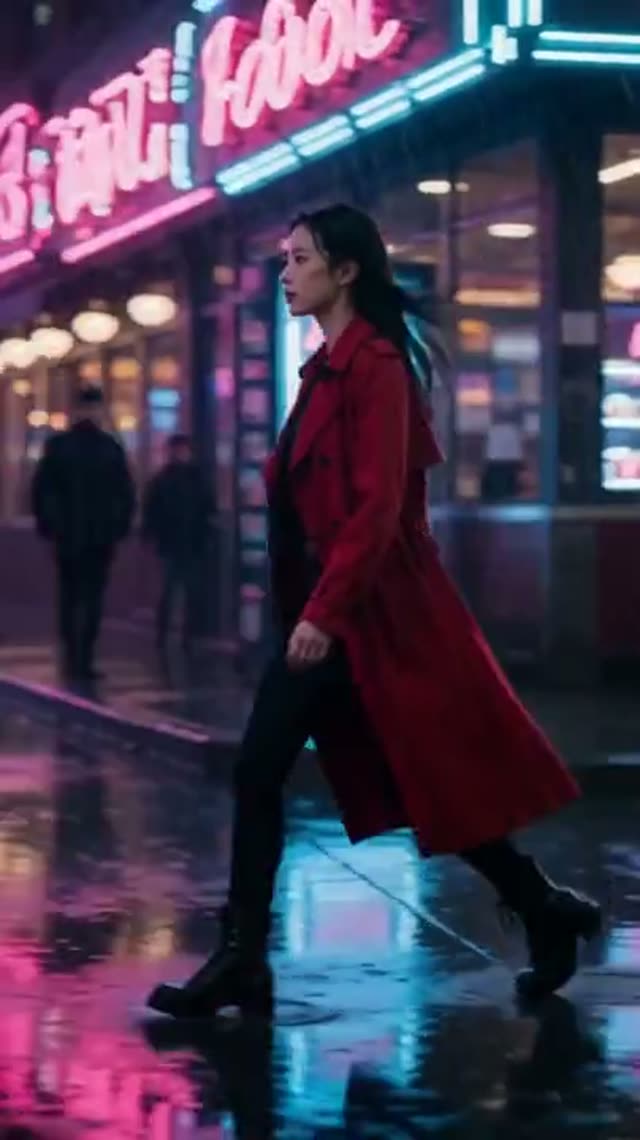
PixVerse V6
Comment ça marche
- 1
Importez votre image
Une photo nette, bien éclairée et avec un sujet clair donne les mouvements les plus naturels.
- 2
Décrivez le mouvement
Facultatif mais conseillé : un léger souffle de vent dans les cheveux, un travelling avant lent, le sujet qui se retourne vers la caméra.
- 3
Choisissez modèle et réglages
Sélectionnez le modèle, la durée, la résolution et le format. Le coût en crédits s'affiche avant la génération.
- 4
Générez et téléchargez
Regardez le résultat, puis téléchargez-le ou relancez avec une instruction ajustée.
Pourquoi utiliser cet outil
Plusieurs modèles image vers vidéo
Seedance, Kling, Wan, Hailuo, PixVerse, Vidu ou Veo 3.1 : votre photo et votre prompt restent en place quand vous changez de modèle, pour comparer en un clic.
Fidèle à l'image de départ
Le clip part de votre photo : cadrage, couleurs et sujet sont conservés, seul le mouvement que vous décrivez est ajouté.
Pour tous les types d'images
Portraits, produits, paysages, illustrations ou images générées par IA : un seul outil pour les faire bouger.
Formats prêts pour les réseaux
Vertical pour TikTok et Reels, horizontal pour YouTube : choisissez le format avant de générer.
Coût visible à l'avance
Chaque modèle affiche ses durées, ses résolutions et son coût en crédits avant la génération.
Quelle IA pour animer une photo ?
Plutôt que de chercher « la » meilleure IA, VdoBloom vous laisse choisir parmi plusieurs modèles avec un mode image vers vidéo : Seedance, Kling, Wan, Hailuo, PixVerse, Vidu ou Veo 3.1, entre autres. Certains restent très fidèles à l'image de départ, d'autres ajoutent des mouvements plus amples ou du son.
Comme votre photo et votre prompt restent en place quand vous changez de modèle, comparer deux rendus ne demande qu'un clic. Chaque modèle affiche ses durées, ses résolutions et son coût avant la génération.
Conseils pour une animation réussie
Choisissez une image de bonne qualité : les photos très compressées ou floues donnent moins de matière au modèle. Si votre image est petite, passez-la d'abord dans l'outil pour agrandir une image.
Décrivez un seul mouvement principal plutôt que trois actions simultanées. Précisez ce qui doit rester immobile (« l'arrière-plan reste fixe ») si vous voulez un effet discret. Pour un visage, une photo de face, sans lunettes de soleil ni ombre marquée, préserve mieux la ressemblance.
Si le résultat part dans une mauvaise direction, relancez d'abord à l'identique : les modèles ne donnent jamais deux fois le même rendu.
Ce que vous pouvez animer
Un portrait qui sourit et tourne la tête, un produit qui pivote sur lui-même pour une fiche e-commerce, un paysage où les nuages avancent et l'eau scintille, une illustration ou une image générée par IA qui prend vie pour les réseaux sociaux.
Pour les photos anciennes ou abîmées, l'outil dédié « animer une photo ancienne » restaure d'abord l'image avant de l'animer en douceur.
Gratuit, filigrane et confidentialité
Sur le compte gratuit, la vidéo se télécharge avec un filigrane VdoBloom et peut apparaître dans le fil public Explore. Avec une offre payante ou un pack de crédits en paiement unique, vous téléchargez sans filigrane et vos créations sont privées par défaut. Les crédits des packs n'expirent jamais et ne se renouvellent pas automatiquement.
Photos de personnes : les règles
N'importez que vos propres photos ou celles de personnes qui vous ont donné leur accord. Les photos de mineurs et de personnalités publiques ne doivent pas être utilisées. Avant l'import, vous confirmez que vous disposez des droits sur l'image. Les prompts et les images sont vérifiés, et une demande contraire à nos règles peut être refusée.
Questions fréquentes
Peut-on animer une photo avec l'IA gratuitement ?
Oui, pour tester : l'inscription est gratuite, sans carte bancaire, et les nouveaux comptes reçoivent 10 crédits offerts (sous conditions). Le coût dépend du modèle et de la durée et s'affiche avant la génération. Sur le compte gratuit, la vidéo se télécharge avec un filigrane VdoBloom.
Faut-il s'inscrire pour transformer une photo en vidéo ?
Oui, un compte gratuit est nécessaire pour générer : il sert à conserver vos crédits et vos vidéos. Vous pouvez vous inscrire avec une adresse e-mail ou un compte Google.
Dans quelle langue écrire la description du mouvement ?
Pour la vidéo, l'anglais reste le plus fiable, même si beaucoup de modèles comprennent le français. La traduction automatique des prompts, que vous pouvez activer dans les paramètres, s'applique aux outils compatibles, mais pas à tous les modèles vidéo : en cas de doute, écrivez en anglais. Dans tous les cas, restez concret : le sujet, le mouvement, la caméra.
Pourquoi ma photo a-t-elle été refusée ?
Les images sont contrôlées avant la génération. Une photo de mineur, de personnalité publique, un contenu dénudé ou un prompt contraire à nos règles seront bloqués, et les fournisseurs de modèles appliquent aussi leurs propres filtres. Une image trop petite ou un format non pris en charge peut également provoquer une erreur.
Mes photos sont-elles privées ?
Vos photos et vos vidéos sont rattachées à votre compte ; selon nos conditions d'utilisation, les contenus de l'offre gratuite peuvent apparaître publiquement sur VdoBloom et servir à la promotion de VdoBloom, ceux des offres payantes restent privés par défaut. Les fichiers sont transmis aux fournisseurs des modèles uniquement pour réaliser la génération.
Puis-je utiliser la vidéo pour ma boutique ou mes réseaux ?
Selon nos conditions d'utilisation, vous restez propriétaire des contenus générés ; sur les offres payantes, ils sont privés par défaut et téléchargeables sans filigrane. Vous devez détenir les droits sur la photo de départ et l'accord des personnes représentées. Il n'existe pas de clause distincte de licence commerciale : lisez les conditions d'utilisation avant un usage commercial.