फोटो पासून व्हिडिओ
एक फोटो अपलोड करा आणि 2 ते 30 सेकंदांचा व्हिडिओ बनवा: Kling V3 Turbo, Runway Gen-4 Turbo, Seedance 2, WAN 2.7, Grok Imagine. 720p ते 4K.
एकदाच खरेदी केलेल्या क्रेडिट पॅकची मुदत संपत नाही, ऑटो-रिन्यू नाही · खाते उघडताच १० मोफत क्रेडिट्स, कार्डची गरज नाही
Image to Video
Animate your image with AI-powered motion
Write with AI reads your image and drafts a motion plan you can edit.
Example
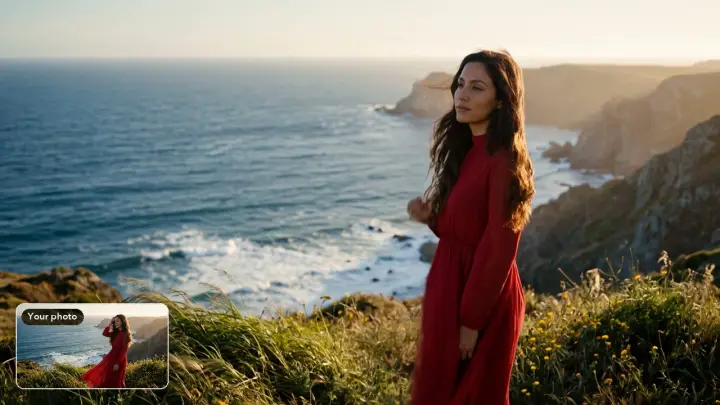
Image to Video
One photo (inset) → her red dress and hair move in the sea wind as the camera pushes in. Made with Kling 3.0
- Price
- From 2 credits
फोटोचा व्हिडिओ कसा बनवायचा: एआयने तुमच्या फोटोला हालचाल द्या
फक्त तुमचे स्वतःचे फोटो किंवा परवानगी दिलेल्या व्यक्तींचे फोटो अपलोड करा. रोमँटिक किंवा शरीराशी संबंधित इफेक्टमध्ये अल्पवयीन मुलांचे फोटो कधीही वापरू नका, तसेच प्रसिद्ध व्यक्ती किंवा सार्वजनिक व्यक्तिमत्त्वांचे फोटो वापरू नका. निकाल शेअर करताना तो एआयने बनवला आहे हे नमूद करा.
VdoBloom चे फोटो पासून व्हिडिओ टूल एका स्थिर फोटोला हलत्या व्हिडिओ क्लिपमध्ये बदलते. फोटो अपलोड करा, हवे असल्यास कोणती हालचाल हवी ते लिहा, आणि एआय नैसर्गिक हालचाल जोडते: कॅमेऱ्याचे हलके सरकणे, व्यक्तीची हालचाल, वारा, पाणी, धूर यांसारखे परिणाम. मूळ फोटोचा लूक मात्र तसाच राहतो.
हे टूल Kling V3 Turbo, Runway Gen-4 Turbo, Seedance 2, WAN 2.7 आणि Grok Imagine यांसह Wan, Hailuo, Seedance, PixVerse आणि Vidu सारख्या आघाडीच्या मॉडेल्सचे खास इमेज-टू-व्हिडिओ मोड वापरते. क्लिप 2 ते 30 सेकंदांची आणि 720p ते 4K पर्यंत असू शकते; नेमकी मर्यादा निवडलेल्या मॉडेलवर अवलंबून असते.
पोर्ट्रेट, प्रॉडक्ट फोटो, चित्रे, निसर्गदृश्ये आणि जुने कौटुंबिक फोटो हलवण्यासाठी लोक हे वापरतात. सगळे ब्राउझरमध्ये होते, कोणतेही सॉफ्टवेअर इन्स्टॉल करावे लागत नाही.
प्रत्येक मॉडेलचा क्रेडिट खर्च Generate दाबण्यापूर्वी दिसतो. नवीन खात्याला कार्डशिवाय १० मोफत क्रेडिट्स मिळतात, त्यामुळे पहिल्या फोटोवर खरा निकाल पाहून मगच पुढे ठरवता येते.
- एकदाच खरेदी केलेल्या क्रेडिट पॅकची मुदत संपत नाही, ऑटो-रिन्यू नाही
- खाते उघडताच १० मोफत क्रेडिट्स, कार्डची गरज नाही
- मराठीत लिहा: सपोर्ट असलेल्या टूल्समध्ये सेटिंग्जमधून प्रॉम्प्टचे ऑटो-भाषांतर चालू करता येते
- तयार करण्याआधीच क्रेडिट्सचा खर्च दिसतो, नंतर कोणतेही आश्चर्य नाही
उदाहरणे
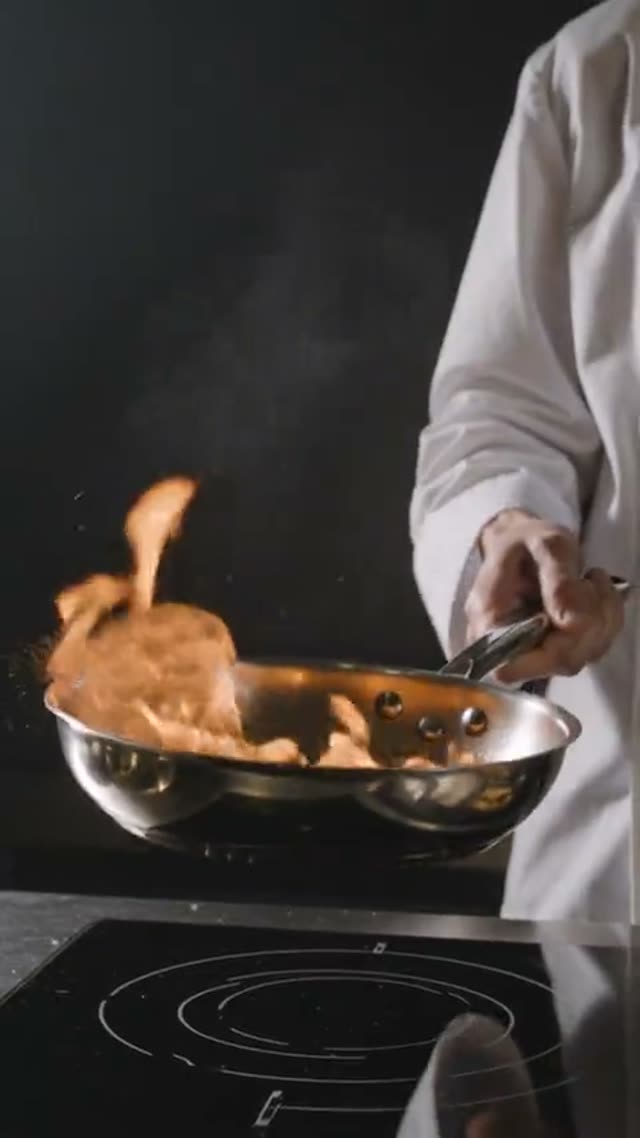
Kling V3.0 Omni Image-to-Video
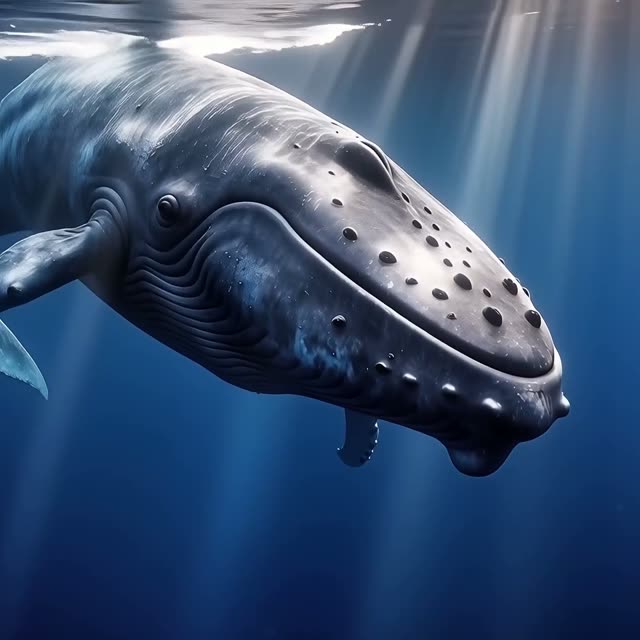
Wan AI 2.7 Image-to-Video
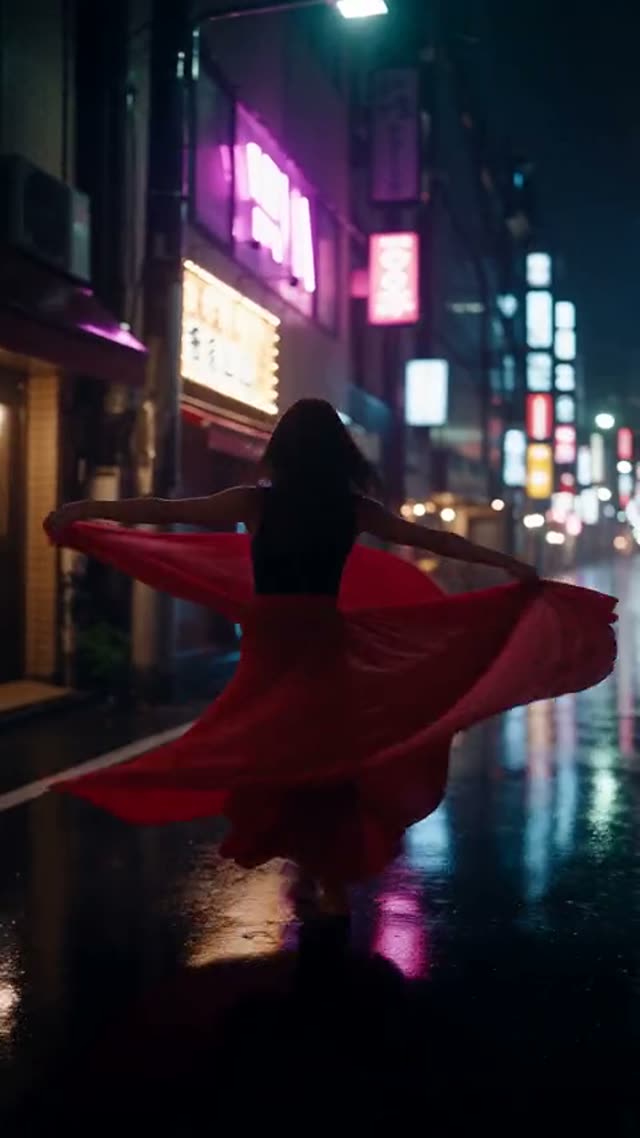
Seedance 2.5
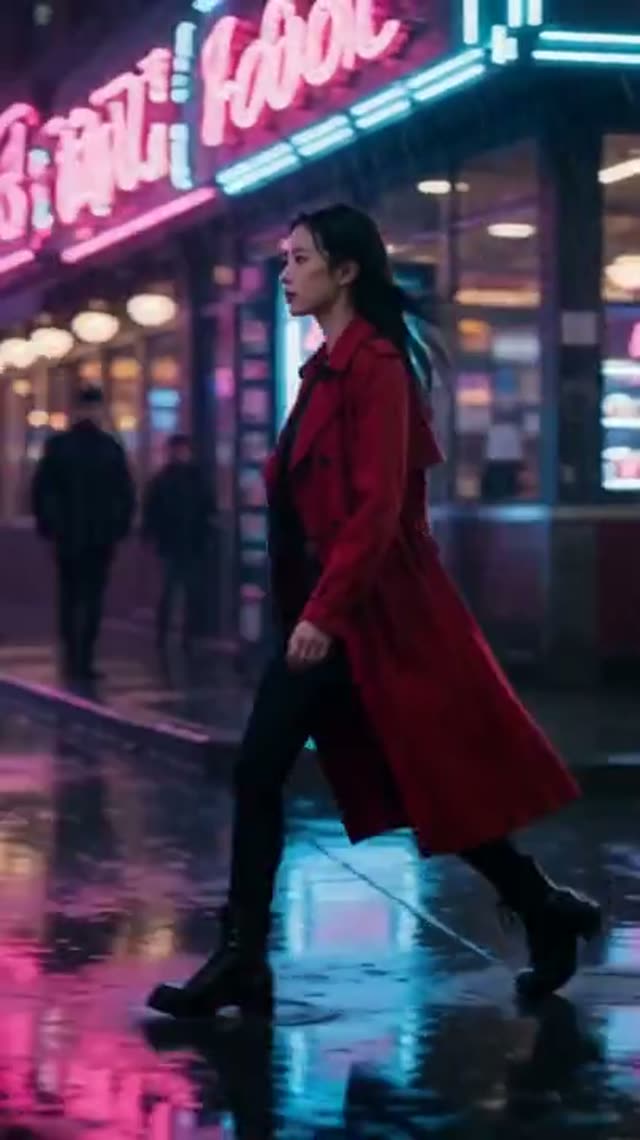
PixVerse V6
हे कसे काम करते
- 1
फोटो अपलोड करा
ज्या फोटोला हलवायचे आहे तो जोडा. स्पष्ट, चांगल्या प्रकाशातील आणि ठळक मुख्य विषय असलेले फोटो सर्वोत्तम हालचाल देतात.
- 2
हालचालीचे वर्णन करा
हवे असल्यास दृश्य कसे हलावे ते लिहा: हलकी वातावरणातील हालचाल, कॅमेरा पुढे सरकणे किंवा व्यक्तीची एखादी कृती.
- 3
मॉडेल निवडा आणि तयार करा
इमेज-टू-व्हिडिओ मॉडेल, लांबी आणि रिझोल्यूशन निवडा आणि Generate दाबा. रेंडर साधारण काही मिनिटांत पूर्ण होतो.
- 4
क्लिप डाउनलोड करा
अॅनिमेशन पाहा, गरज वाटल्यास वर्णन बदलून पुन्हा तयार करा आणि व्हिडिओ सेव्ह करा.
हे टूल का वापरावे
एका फोटोतून नैसर्गिक हालचाल
मॉडेल फोटोला पहिली फ्रेम मानून पुढच्या फ्रेम्स अंदाजाने तयार करते, त्यामुळे चेहरा, रंग आणि रचना मूळ फोटोसारखीच राहते.
हालचाल तुमच्या शब्दांत
लहान वर्णनाने हालचाल दिशा देता येते, त्यामुळे फोटो योगायोगाने नव्हे तर तुम्हाला हवा तसा हलतो.
अनेक मॉडेल्सची तुलना
Kling, Runway, Seedance, WAN, Grok Imagine, Hailuo, PixVerse आणि Vidu एकाच पानावर; तोच फोटो दुसऱ्या मॉडेलवर चालवून तुलना करा.
720p ते 4K
पटकन तपासण्यासाठी कमी रिझोल्यूशन आणि अंतिम आवृत्तीसाठी 4K पर्यंत, मॉडेल जे सपोर्ट करते त्यानुसार.
Reels आणि YouTube साठी फॉरमॅट
उभा 9:16, आडवा 16:9 किंवा चौरस 1:1; पोस्ट करण्यापूर्वी नंतर क्रॉप करण्याची गरज नाही.
खर्च आधी दिसतो
मॉडेल, लांबी आणि रिझोल्यूशननुसार लागणारे क्रेडिट्स जनरेशनपूर्वीच दाखवले जातात.
एआयने फोटो कसा हलवायचा?
इमेज-टू-व्हिडिओ मॉडेल तुमचा फोटो सुरुवातीची फ्रेम म्हणून घेते आणि दृश्य पुढे कसे हलेल याचा अंदाज बांधून नवीन फ्रेम्स तयार करते. VdoBloom वर ही हालचाल एका लहान वाक्याने दिशा देता येते, उदाहरणार्थ «कॅमेरा हळूच पुढे सरकतो, व्यक्ती हसते, केस वाऱ्यावर हलतात».
एका प्रॉम्प्टमध्ये एकच मुख्य हालचाल मागा. अनेक गोष्टी एकदम मागितल्या तर मॉडेल गोंधळते आणि चेहरा बदलू शकतो.
कोणते फोटो सर्वोत्तम चालतात?
स्पष्ट, चांगल्या प्रकाशातील आणि एक ठळक मुख्य विषय असलेले फोटो सर्वात खात्रीलायक हलतात: पोर्ट्रेट, प्रॉडक्ट फोटो, निसर्गदृश्ये आणि चित्रे. फार गर्दीचे दृश्य किंवा खूप कॉम्प्रेस झालेला फोटो मॉडेलला कमी माहिती देतो.
निकाल चुकीचा वाटला, तर चांगल्या क्वालिटीचा मूळ फोटो वापरा किंवा हालचालीचे वर्णन सोपे करा. धूसर फोटो असेल तर आधी फोटो एचडी क्वालिटी टूलने स्पष्ट करून घ्या.
फोटो पासून व्हिडिओ मोफत बनवता येतो का?
हो, मोफत प्लॅनमध्ये इमेज-टू-व्हिडिओ वापरून पाहता येते. नवीन खात्याचे १० मोफत क्रेडिट्स पहिल्या प्रयोगांसाठी आहेत. मोफत प्लॅनमधील व्हिडिओवर वॉटरमार्क असतो; नियमित वापरासाठी पेड प्लॅनमध्ये अधिक क्रेडिट्स मिळतात. सध्याच्या किंमती किंमतींच्या पानावर आहेत.
वारंवार विचारले जाणारे प्रश्न
इमेज टू व्हिडिओ एआय कसे काम करते?
मॉडेल स्थिर फोटोला सुरुवातीची फ्रेम मानते आणि पुढील काही सेकंदांत दृश्य कसे हलेल याचा अंदाज घेत नवीन फ्रेम्स बनवते, ज्या मूळ फोटोशी दृश्यदृष्ट्या जुळतात. VdoBloom वर लहान मजकूर वर्णनाने ही हालचाल तुम्हाला हवी तशी ठरवता येते.
कोणत्या मॉडेल्सवर फोटोचा व्हिडिओ बनवता येतो?
Kling V3 Turbo, Runway Gen-4 Turbo, Seedance 2, WAN 2.7 आणि Grok Imagine, तसेच Wan, Hailuo, Seedance, PixVerse आणि Vidu चे इमेज-टू-व्हिडिओ मोड. तुमच्या फोटो आणि शैलीला जे योग्य ते निवडा, किंवा दोन मॉडेल्सवर चालवून तुलना करा.
व्हिडिओ किती लांब आणि कोणत्या क्वालिटीचा असतो?
मॉडेलनुसार 2 ते 30 सेकंद आणि 720p ते 4K. मॉडेल बदलले की लांबी आणि रिझोल्यूशनचे पर्याय आपोआप बदलतात.
हालचालीचे वर्णन मराठीत लिहू शकतो का?
लिहू शकता, पण व्हिडिओ मॉडेल्स इंग्रजी सूचना सर्वात अचूक पाळतात. एखादी हालचाल व्हिडिओत आली नाही, तर तेच वाक्य सोप्या इंग्रजीत लिहून पाहा.
सबस्क्रिप्शन घ्यावे लागते का?
नाही. एकवेळचा क्रेडिट पॅक $१९.५० पासून मिळतो; त्याचे क्रेडिट्स कधी संपत नाहीत आणि ऑटो-रिन्यू होत नाही. नियमित वापर असेल तर मासिक किंवा वार्षिक प्लॅन स्वस्त पडतो.
कोणते फोटो एआय अॅनिमेशनसाठी चांगले?
स्पष्ट आणि चांगल्या प्रकाशातील फोटो, ज्यात एक मुख्य विषय ठळक आहे: पोर्ट्रेट, प्रॉडक्ट, निसर्ग किंवा चित्र. फार गर्दीचे किंवा खूप कॉम्प्रेस झालेले फोटो कमी चांगले चालतात.
निधन झालेल्या नातेवाइकाचा फोटो हलवू शकतो का?
हो, अनेक कुटुंबे आठवणीसाठी असे करतात. जुना फोटो खराब झालेला असेल तर जुने फोटो जिवंत करा हे टूल वापरा, जे आधी फोटो दुरुस्त करते आणि मग हलकी हालचाल देते. शेअर करण्यापूर्वी जवळच्या नातेवाइकांशी बोलून घ्या.
अॅनिमेशन चुकीचे आले तर काय करावे?
आधी तेच पुन्हा तयार करा, कारण प्रत्येक प्रयत्न थोडा वेगळा येतो. मग एका वेळी एकच गोष्ट बदला: अधिक स्पष्ट फोटो, सोपी हालचाल, कमी लांबी किंवा दुसरे मॉडेल.