Mejorar calidad de video
Sube un video en baja resolución y la IA de Topaz lo escala 2x o 4x, reconstruyendo detalle cuadro a cuadro. De 480p o 720p a HD o 4K.
Packs de créditos de pago único que no caducan y sin renovación automática · 10 créditos gratis al crear tu cuenta, sin tarjeta
Video Upscaler
Sharper, higher-resolution video from your clip
Topaz AI upscaling at 1x, 2x or 4x.
Source video
Model
Double the resolution. Bigger sizes take longer to process.
Example
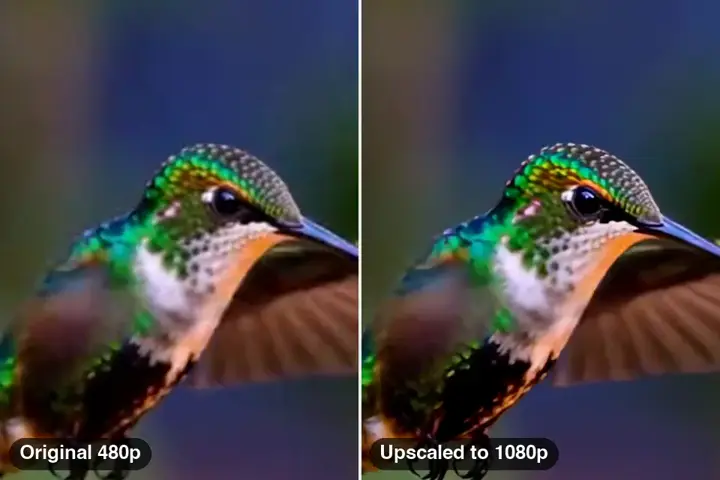
Video Upscaler
Left: the 480p original. Right: upscaled to 1080p, crisper feathers, eye and edges
Mejorar calidad de video con IA: pasa tus clips borrosos a HD o 4K
El mejorador de video de VdoBloom aumenta la resolución y la nitidez de un video que ya tienes. Subes el clip, eliges la resolución de salida (1080p, 2K o 4K) y la IA reconstruye el detalle cuadro por cuadro, en lugar de simplemente estirar los píxeles. Así, un video de 480p o 720p puede quedar listo para verse en HD o en 4K sin ese aspecto lavado de cuando agrandas una imagen.
Es el último paso natural de cualquier flujo de video con IA: generas un clip con texto a video o con imagen a video, lo revisas y, antes de publicarlo, lo pasas por el mejorador. Pero también sirve para tus propios archivos: grabaciones antiguas, videos descargados y muy comprimidos, clips del celular que se ven bien en pantalla chica y mal en una tele o un proyector.
No necesitas instalar nada ni tener una computadora potente: todo se procesa en la nube desde el navegador, también desde el celular. Antes de empezar ves cuántos créditos va a costar, y si un trabajo falla, normalmente los créditos vuelven a tu saldo de forma automática. Los videos que subes solo se guardan de forma temporal, así que descarga el resultado en cuanto esté listo.
Para probarlo necesitas una cuenta gratuita: al registrarte recibes 10 créditos de regalo, sin tarjeta. En el plan gratuito el resultado lleva marca de agua; el MP4 limpio llega con un plan de pago o con un pack de pago único, cuyos créditos no caducan y no se renuevan solos.
- Packs de créditos de pago único que no caducan y sin renovación automática
- 10 créditos gratis al crear tu cuenta, sin tarjeta
- Escribe en español: traducción automática de prompts en las herramientas compatibles
- Ves el coste en créditos antes de generar, sin sorpresas
Cómo funciona
- 1
Sube el video
Un clip generado con IA o cualquier archivo de video que necesite más resolución: una grabación vieja, una descarga comprimida o un video del celular.
- 2
Elige la resolución
1080p para redes y pantallas normales, 2K para más detalle o 4K cuando necesitas llegar a una pantalla grande. Puedes usar P-Video Upscale o Video Upscaler.
- 3
Deja que la IA trabaje
El escalado con IA reconstruye bordes y texturas en cada cuadro. Suele tardar unos minutos; puedes cerrar la pestaña y el resultado aparece en tu biblioteca.
- 4
Compara y descarga
Revisa el video mejorado frente al original y descárgalo pronto: los archivos subidos solo se guardan de forma temporal.
Por qué usar esta herramienta
Detalle reconstruido, no estirado
Redimensionar agranda los píxeles y el video se ve más borroso. La IA analiza cada cuadro y genera detalle plausible en bordes, pelo, texto y texturas.
Hasta 4K desde clips pequeños
Escala a 1080p, 2K o 4K para llevar un clip de 480p o 720p a una calidad adecuada para pantallas grandes, anuncios o fichas de producto.
Ideal para clips generados con IA
Muchos modelos de video generan a resoluciones moderadas. Mejorar la calidad al final es la forma habitual de dejar el clip listo para publicar.
En el navegador, sin programas
No hay que instalar software de edición ni tener tarjeta gráfica: el proceso corre en la nube y funciona igual desde la computadora o el celular.
¿Cómo mejorar un video borroso con IA?
Primero, identifica qué tipo de borroso tienes. Si el video tiene poca resolución (típico de descargas, grabaciones antiguas o clips reenviados por mensajería), el escalado con IA ayuda mucho: reconstruye el detalle cuadro por cuadro y lo lleva a 1080p, 2K o 4K.
Si el video está desenfocado porque la cámara nunca enfocó, o tiene un movimiento muy brusco, la mejora es real pero más limitada: la IA no puede recuperar información que nunca se grabó. Regla práctica: cuanto más limpia sea la fuente, mejor será el resultado escalado.
¿Qué resolución elegir: 1080p, 2K o 4K?
1080p es el punto de partida más habitual: deja un clip de 480p o 720p en Full HD, suficiente para redes y la mayoría de pantallas. 2K da algo más de detalle para pantallas grandes o para editar después. 4K tiene sentido cuando el video se verá en una tele o un proyector grande. En todos los casos se conserva la cadencia de cuadros original. Escalar más de lo necesario solo hace el archivo más pesado y cuesta más créditos: el precio va por segundo de video y depende del motor y de la resolución.
¿Sirve para pasar un video a 4K para YouTube o TikTok?
Sí. Es un uso muy común: generas o grabas el clip, lo escalas y lo subes con más definición. Ten en cuenta que cada plataforma vuelve a comprimir lo que subes, así que partir de un archivo más nítido ayuda a que el resultado final se vea mejor después de esa compresión.
Preguntas frecuentes
¿En qué se diferencia mejorar con IA de simplemente cambiar el tamaño?
Cambiar el tamaño estira los píxeles que ya existen, así que el video se ve más grande pero también más borroso. El escalado con IA analiza cada cuadro y genera detalle nuevo y coherente en bordes, texturas y estructuras finas, por eso el video agrandado se ve realmente más nítido. En VdoBloom puedes elegir entre dos motores, P-Video Upscale y Video Upscaler, con salida a 1080p, 2K o 4K.
¿Puedo pasar a 4K un video generado con IA?
Sí. Muchos modelos de video generan a resoluciones moderadas y escalar es la forma estándar de prepararlos para pantallas grandes. Genera tu clip en cualquier herramienta de video de VdoBloom, pásalo por el mejorador y descarga la versión en mayor resolución.
¿Qué videos mejoran más?
Los que están bien grabados pero tienen poca resolución: generaciones con IA, grabaciones de cámaras antiguas, descargas de redes sociales muy comprimidas y capturas de pantalla. Un video muy dañado o totalmente desenfocado también puede mejorar, pero cuanto más limpia sea la fuente, mejor será el resultado.
¿Cuánto tarda en procesarse?
Normalmente unos minutos. Depende de la duración del clip, de la resolución elegida y de la carga del momento. No hace falta que esperes en la página: el trabajo sigue en nuestros servidores y el resultado aparece en tu biblioteca.
¿Mejorar la calidad de video cuesta créditos?
Sí, funciona con el mismo sistema de créditos que el resto de herramientas y ves el costo antes de empezar. Al crear tu cuenta gratuita recibes 10 créditos de regalo, sin tarjeta, para probar. Si un trabajo falla, normalmente los créditos vuelven a tu saldo de forma automática.
¿Tengo que pagar una suscripción?
No es obligatorio. Además de los planes mensuales o anuales hay packs de pago único: pagas una vez, los créditos no caducan y no hay renovación automática. Tienes todos los detalles en la página de precios.
¿El video mejorado lleva marca de agua?
En el plan gratuito, sí. El MP4 limpio, sin marca de agua, se obtiene con un plan de pago o con un pack de créditos de pago único.
¿Cuánto tiempo se guarda mi video?
Los videos que subes solo se guardan de forma temporal, así que descarga el resultado en cuanto esté listo. Ten en cuenta también que los resultados del plan gratuito pueden aparecer en el feed público Explorar; con un plan de pago son privados por defecto.