Jernihkan video
Jernihkan video buram atau resolusi rendah dengan Topaz AI. Naikkan jadi HD atau 4K, kurangi noise dan kompresi. Biaya dihitung per detik, tampil dulu.
Kredit sekali beli tidak pernah hangus dan tanpa perpanjangan otomatis, tidak wajib langganan · 10 kredit gratis saat daftar, tanpa kartu
Video Upscaler
Sharper, higher-resolution video from your clip
Topaz AI upscaling at 1x, 2x or 4x.
Source video
Model
Double the resolution. Bigger sizes take longer to process.
Example
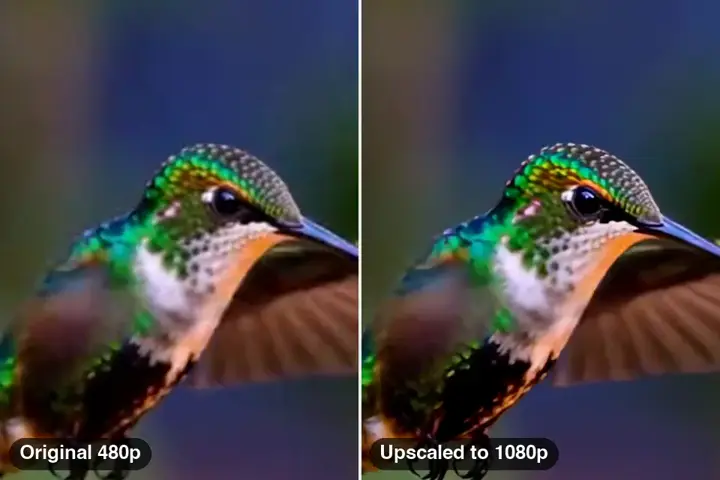
Video Upscaler
Left: the 480p original. Right: upscaled to 1080p, crisper feathers, eye and edges
Jernihkan Video dengan AI: Ubah Video Buram Jadi HD atau 4K
Video yang kecil atau buram bisa kamu perjelas dengan tool jernihkan video di VdoBloom. Upscaler ini tidak sekadar memperbesar piksel. AI merekonstruksi detail di setiap frame, jadi hasilnya lebih tajam di layar besar maupun di HP.
- Kredit sekali beli tidak pernah hangus dan tanpa perpanjangan otomatis, tidak wajib langganan
- 10 kredit gratis saat daftar, tanpa kartu
- Tulis dalam bahasa Indonesia: nyalakan terjemahan prompt otomatis di tool yang mendukung
- Biaya kredit selalu terlihat sebelum generate
Cara kerjanya
- 1
Upload video
Upload video yang ingin kamu perjelas, bisa video hasil AI atau rekamanmu sendiri.
- 2
Pilih mesin upscale
P-Video Upscale atau Video Upscaler. Keduanya menaikkan resolusi ke 1080p, 2K, atau 4K dan mempertahankan frame rate video aslimu.
- 3
Cek biaya kredit
Biaya dihitung dari durasi video (per detik) dan ditampilkan sebelum kamu mulai.
- 4
Proses di server
Proses berjalan beberapa menit di server, dan kamu boleh menutup tab.
- 5
Bandingkan dan unduh
Bandingkan dengan video asli, lalu unduh versi yang lebih jernih.
Kenapa pakai tool ini
Detail direkonstruksi AI
AI merekonstruksi detail di setiap frame, bukan sekadar memperbesar piksel.
Sampai 4K
P-Video Upscale dan Video Upscaler ke 1080p, 2K, atau 4K.
Frame rate tetap sama
Kedua mesin menaikkan resolusi tanpa mengubah durasi dan frame rate video aslimu.
Biaya per detik
Klip pendek lebih hemat, dan biayanya selalu tampil sebelum proses dimulai.
Upscale AI vs sekadar memperbesar video
Kalau video diperbesar dengan cara biasa, piksel lamanya hanya direntangkan sehingga gambar jadi lebih besar tapi tetap buram. Upscaler AI menganalisis tiap frame lalu membangun detail yang masuk akal, seperti tepi, tekstur kain, rambut, dan garis wajah. Karena itu, hasilnya terlihat benar-benar lebih tajam. Upscaler juga mempertahankan durasi, rasio, dan frame rate video aslimu.
Video apa yang paling cocok dijernihkan?
Video hasil AI. Banyak model menghasilkan 720p, dan upscale adalah langkah terakhir sebelum diposting.
Rekaman HP lama yang resolusinya rendah.
Video yang pecah setelah diunduh dari media sosial atau dikirim lewat WhatsApp.
Video produk untuk marketplace dan iklan yang butuh terlihat rapi.
Video yang rusak parah juga bisa membaik, tapi semakin bersih sumbernya, semakin bagus hasil akhirnya. AI tidak bisa memunculkan detail yang benar-benar tidak ada, misalnya tulisan yang sudah tidak terbaca sama sekali.
Tips supaya hasil maksimal
Upload file asli, bukan hasil screen record. Setiap kompresi ulang menghapus detail.
Potong video ke bagian yang kamu butuhkan dulu. Karena biaya dihitung per detik, klip pendek lebih hemat.
Kalau ukuran videonya lebih dari 50 MB, pakai P-Video Upscale, yang menerima file sampai 500 MB.
Untuk diposting di media sosial, 1080p biasanya sudah cukup. Simpan 2K atau 4K untuk layar besar.
Perhatikan batas ukuran file yang ditampilkan di tool sebelum upload.
Pilih P-Video Upscale atau Video Upscaler?
Video Upscaler menerima file sampai 50 MB dengan frame rate berapa pun. Biaya per detiknya lebih rendah.
P-Video Upscale menerima file lebih besar, sampai 500 MB dan 60 fps. Biaya per detiknya lebih tinggi, dan untuk video di atas 30 fps biayanya dua kali lipat. Kedua mesin memproses klip sampai 60 detik, menaikkan resolusi ke 1080p, 2K, atau 4K, dan tidak mengubah durasi, rasio, maupun frame rate.
Kalau ragu, coba potongan pendek dulu di kedua mesin dan bandingkan hasilnya. Karena biaya dihitung per detik, cara ini jauh lebih hemat daripada langsung memproses video panjang.
Untuk kreator dan penjual online
Alur kerja yang umum: buat klip di Teks ke Video atau Foto Jadi Video, lalu jernihkan di sini sebelum diposting ke TikTok, Reels, YouTube, atau halaman produk. Video yang tajam terlihat lebih profesional, walaupun kualitas gambar hanyalah salah satu faktor performa konten. Isi dan hook tetap yang paling menentukan.
Pertanyaan yang sering diajukan
Apakah jernihkan video di VdoBloom gratis?
Kamu bisa mencobanya dengan 10 kredit gratis untuk akun baru, tanpa kartu (syarat berlaku). Biaya upscale dihitung per detik durasi video dan ditampilkan sebelum proses dimulai. Kredit sekali beli tidak pernah hangus.
Bisa sampai 4K?
Bisa. P-Video Upscale dan Video Upscaler sama-sama bisa menghasilkan 1080p, 2K, atau 4K. Hasil akhirnya tergantung resolusi video asli dan pilihanmu.
Bisa tanpa login?
Tidak, kamu perlu akun gratis. Proses berjalan di server kami dan hasilnya disimpan di akunmu.
Berapa lama prosesnya?
Biasanya beberapa menit, tergantung durasi dan resolusi target. Kamu tidak perlu menunggu di halaman karena hasilnya akan muncul di library.
Kenapa video saya gagal diproses?
Penyebab paling umum adalah ukuran file melebihi batas mesin yang dipilih, atau format video yang tidak didukung. Coba potong videonya, simpan ulang sebagai MP4, atau pilih mesin lain. Kalau proses gagal, kredit biasanya dikembalikan ke saldomu secara otomatis.
Apakah video saya aman?
Video sumber yang kamu upload dipakai untuk proses upscale dan hanya disimpan sementara, jadi unduh hasilnya segera setelah selesai. Hasilnya tersimpan di library akunmu. Upload hanya video yang kamu punya haknya. Menurut Ketentuan Layanan, konten dari akun gratis bisa tampil di feed publik Explore dan dapat dipakai VdoBloom untuk promosi, sedangkan konten dari akun berbayar bersifat privat secara default. Baca Ketentuan Layanan untuk detail lengkapnya.